「新しいスマホに+メッセージを入れたら、これまでのショートメール(SMS)トークが全部消えてる…!」
機種変更をしてからバックアップを取り忘れたことに気づき、真っ青になっている方も多いのではないでしょうか。
+メッセージ(プラスメッセージ)は、クラウドメールと異なり、サーバー上にトーク履歴が保存されません。
そのため、事前のバックアップなしで新しい端末に移行すると、大切な写真ややり取りが消えてしまいます。
しかし、「もう復元は無理」と諦めるのはまだ早いです。
この記事では、事前にバックアップをしていなくても、機種変更後でもできる移行の方法を、スマホの専門家がわかりやすく解説します。
手元に古い端末が残っていれば、まだ希望はあります。
一刻も早く、以下の手順を確認してください。

<セツパパ(@a_agast)プロフィール>
通信業界に勤務する、スマホとデジモノが大好きな一児のパパ。
スマホ講師としての知識を活かして、スマホの困りごとをお金をかけずに解決してもらうためのブログを立ち上げました。
皆さんのスマホの困り事を1つでも多く解決するのが目標です。
+メッセージのバックアップなしでも復元できる?
まずは現状をチェック
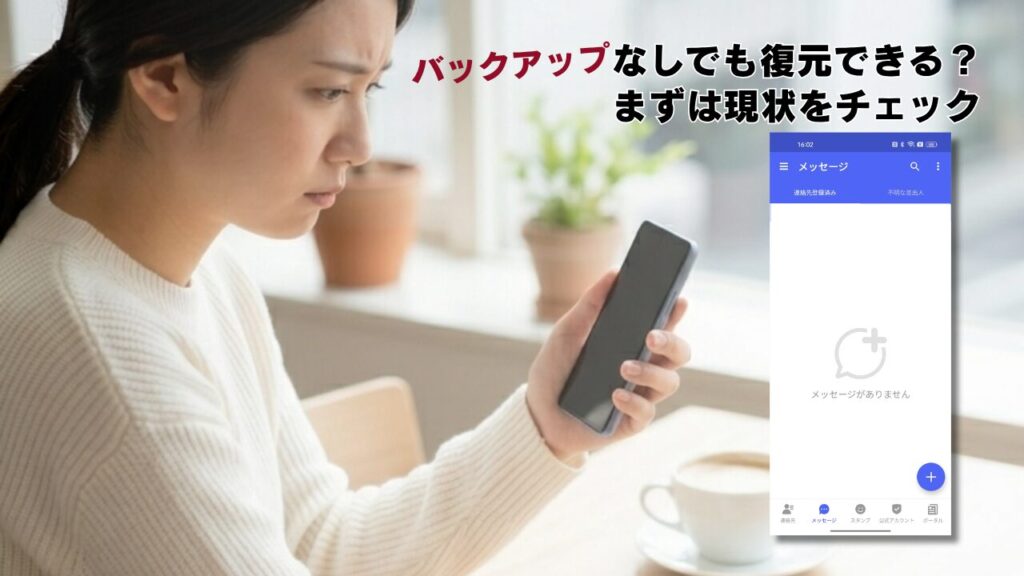
+メッセージ(プラスメッセージ)はSMS(ショートメール)や、MMSメールなどができるメールアプリです。
AndroidスマホからAndroidスマホに機種変更したとき、このプラスメッセージでやり取りしていたトーク履歴が消えてしまい焦ってませんか?
+メッセージはクラウドメールと異なり、サーバー上にトーク履歴が保存されないため、事前のバックアップなしで新しい端末に機種変更すると、大切な写真ややり取りが消えてしまうのです。
ですが、もしかするとあなたに記憶がなくても、知らず知らずのうちにバックアップを作成しているかもしれません。
また、手元に古い端末が残っていてメールが見れるのであれば、新しい端末に今からでも移行できます。
この記事で紹介する移行方法を使えば、新しいスマホにデータをコピーすることができます。
【プラスメッセージ】バックアップがあるか確認する方法
知らず知らずのうちにバックアップを作成していた場合、下記手順でバックアップデータを復元することができます。
SIMカードが入った状態で操作を行うと、通信キャリアが提供するバックアップデータが表示されることがあります。
そのため、操作を行うときはSIMカードが用意できる方は、SIMが認識された状態で行うとよいでしょう。
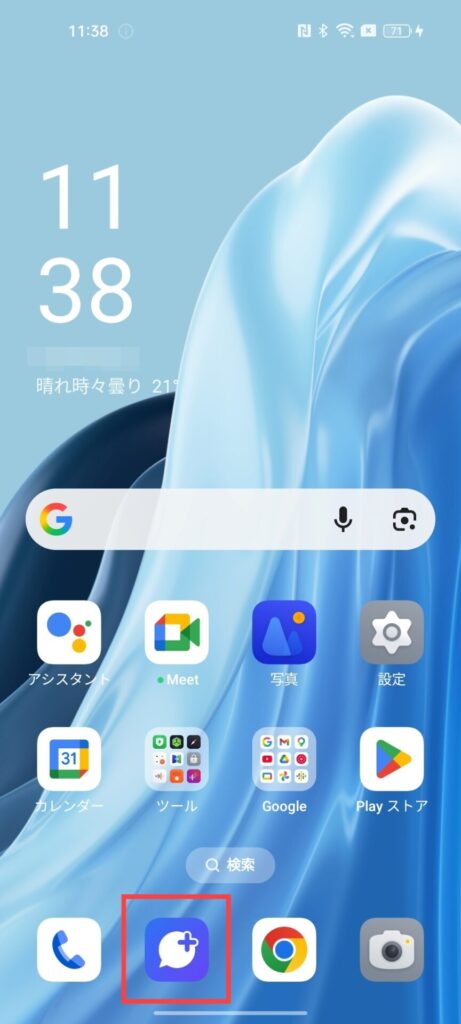
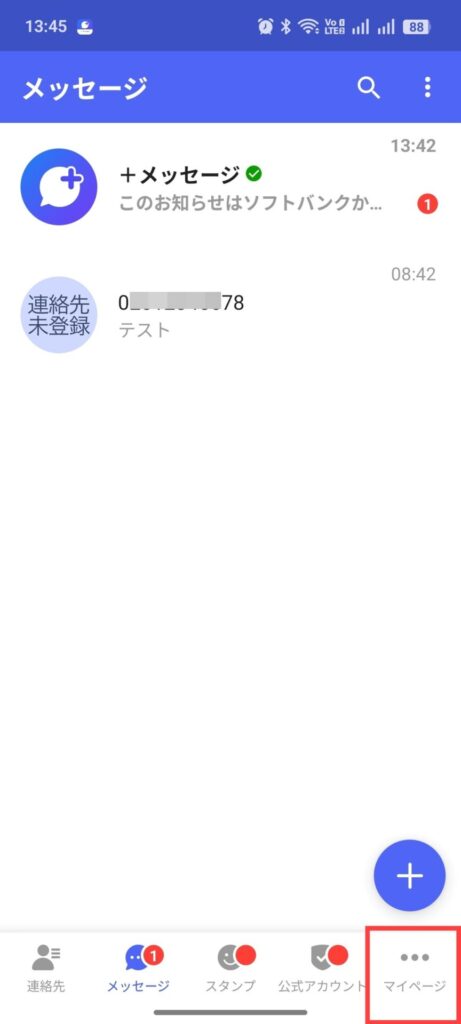
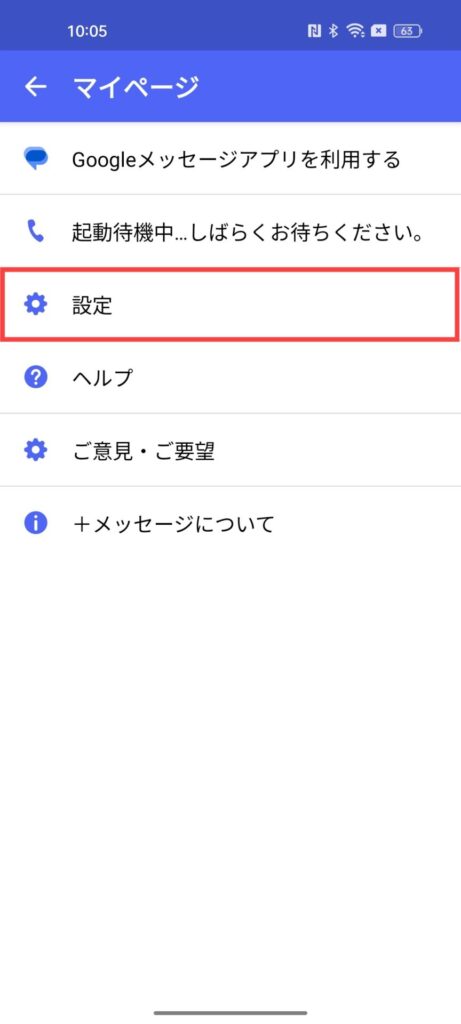
「設定」をタップします。
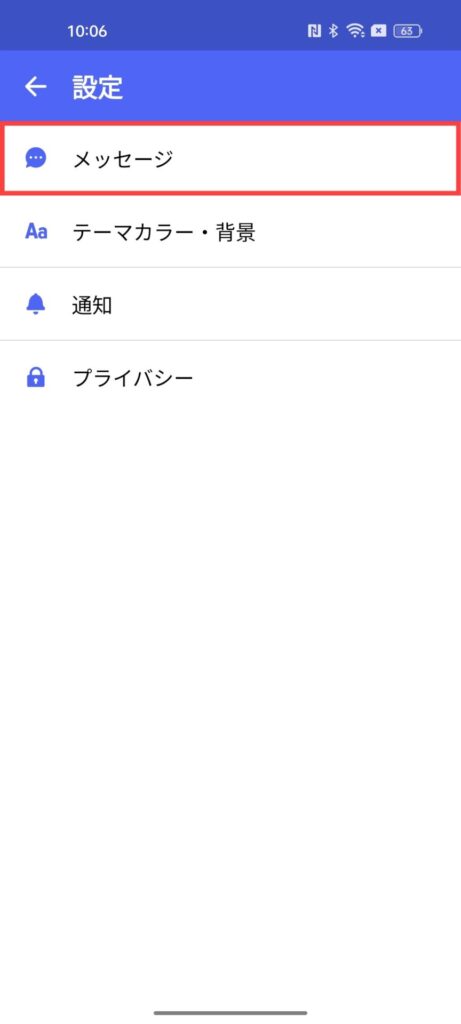
「メッセージ」をタップします。
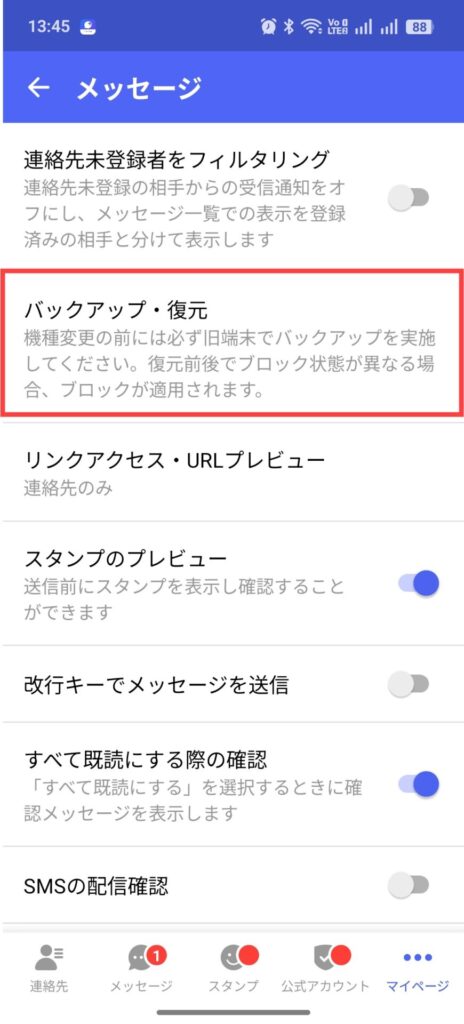
「バックアップ・復元」をタップ。
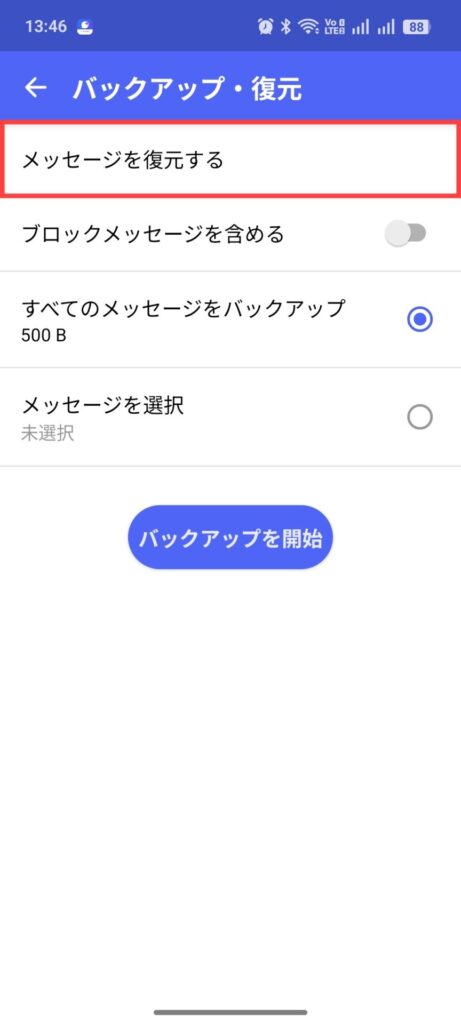
「メッセージを復元する」をタップ。
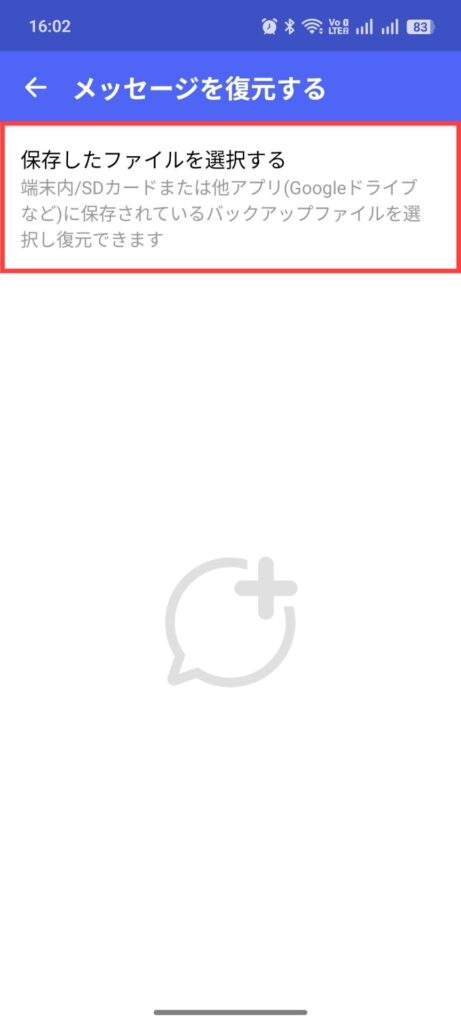
「保存したファイルを選択する」をタップします。
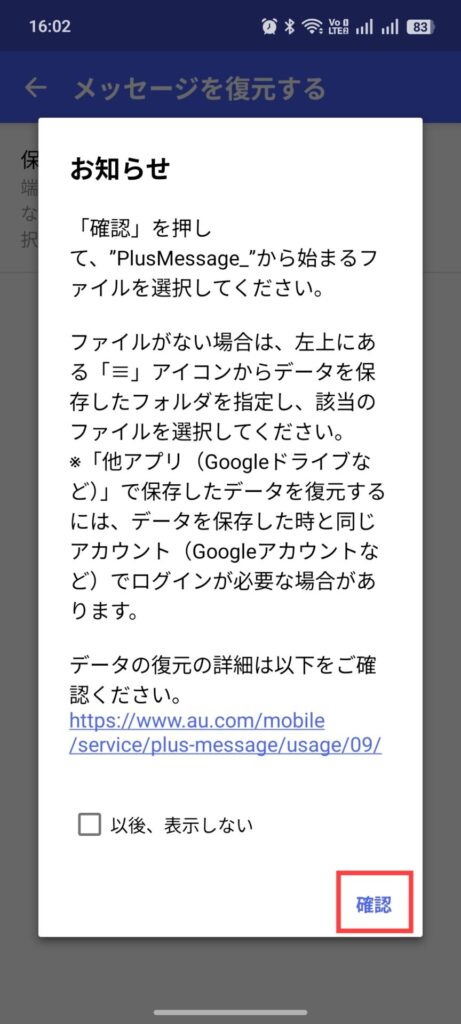
「お知らせ」が表示された場合は「確認」をタップします。
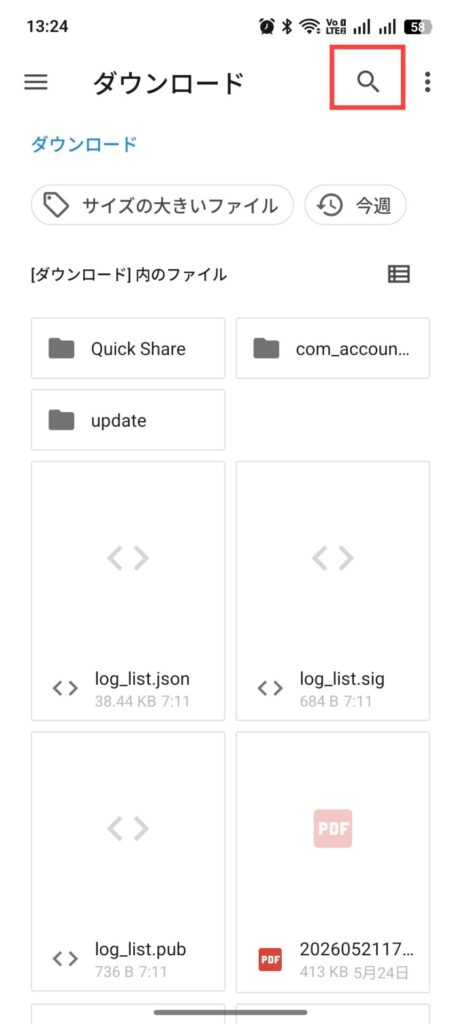
虫眼鏡(検索)ボタンをタップします。
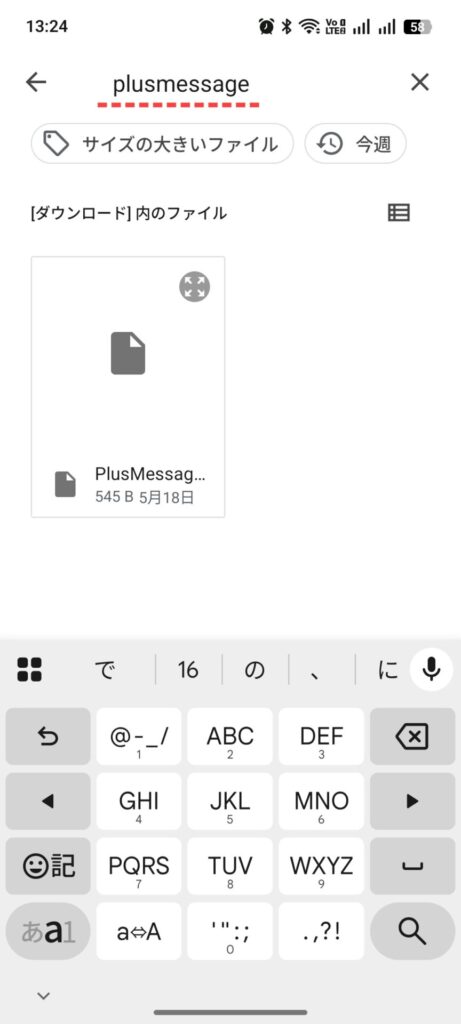
プラスメッセージのバックアップデータは「PlusMessage…」から始まります。
このためスマホの中に「PlusMessage」と付くファイル名のデータがないか検索してみましょう。
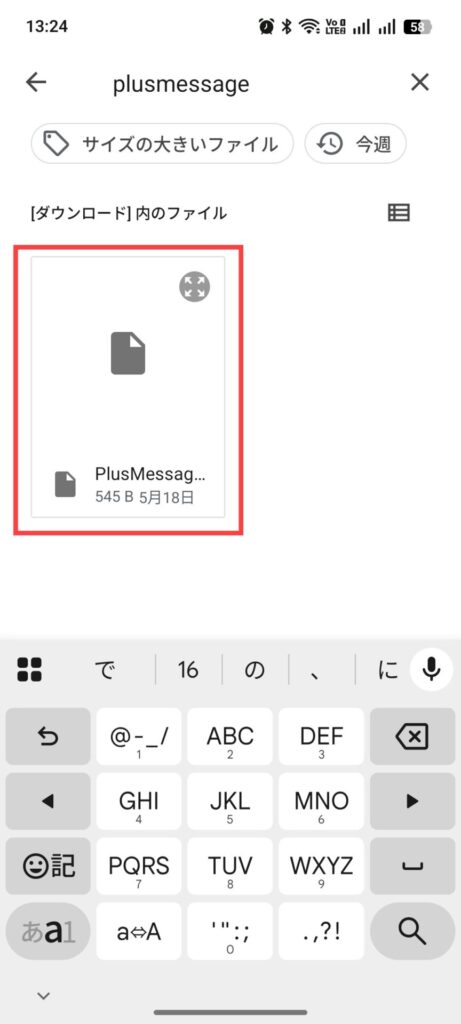
データが見つかったあなたはラッキー。
ことあと紹介する操作で、データを復元してみましょう。
データが見つからなかったあなたはごめんなさい。
残念ですが、メッセージを復元することはできません。
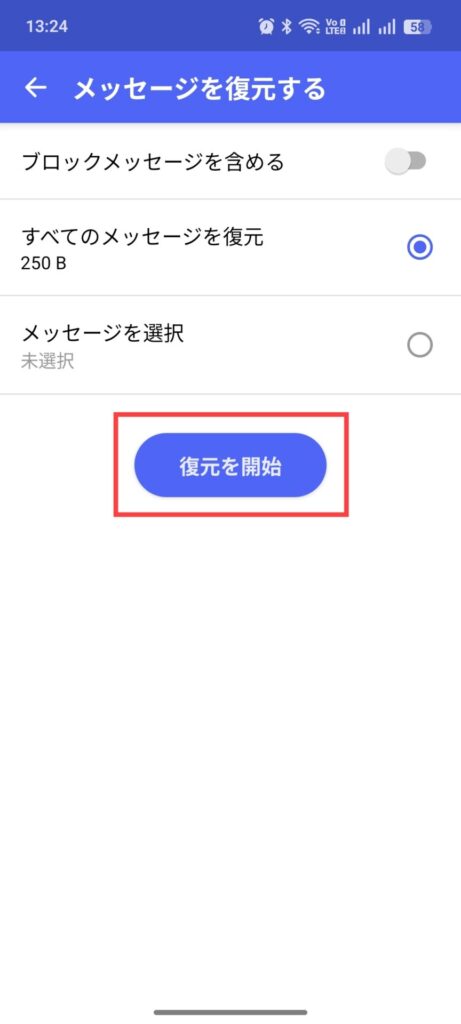
「復元を開始」をタップします。
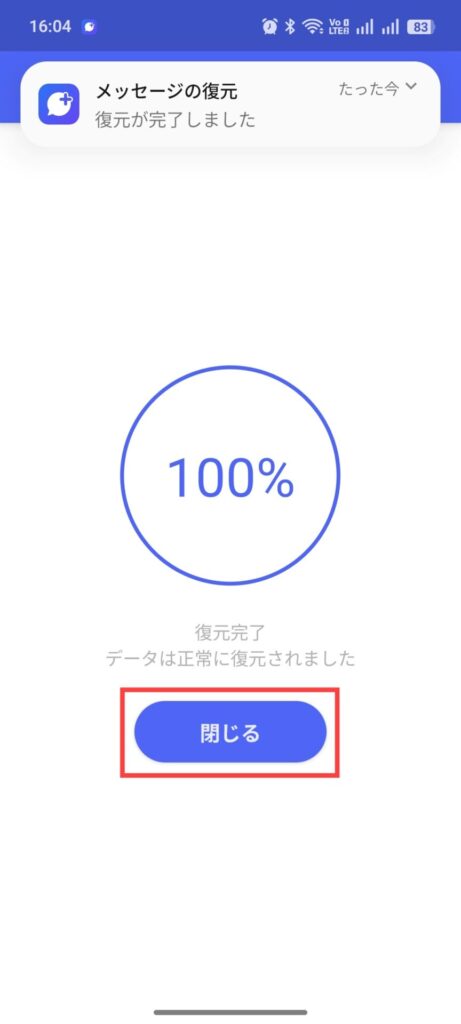
100%になったら操作は完了です。
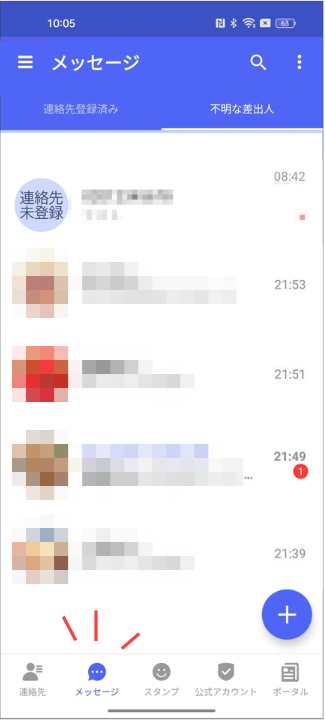
さっそく、メッセージ画面に、送受信データがあるか確認しましょう。
古いスマホから+メッセージを
今からバックアップ・復元する手順
ここからは、実際のスマホ画面をお見せしながら、操作方法を解説していきます。
最初に操作を始めるのは、メールデータが残っている旧(転送元)スマホからです。
なお、旧端末ではWi-Fi環境も、SIMカードもいりません。
※ アプリの更新が必要なときはWi-Fi環境が必要です。
+メッセージで送受信したメールをまとめて保存する
「設定」をタップします。
「メッセージ」をタップします。
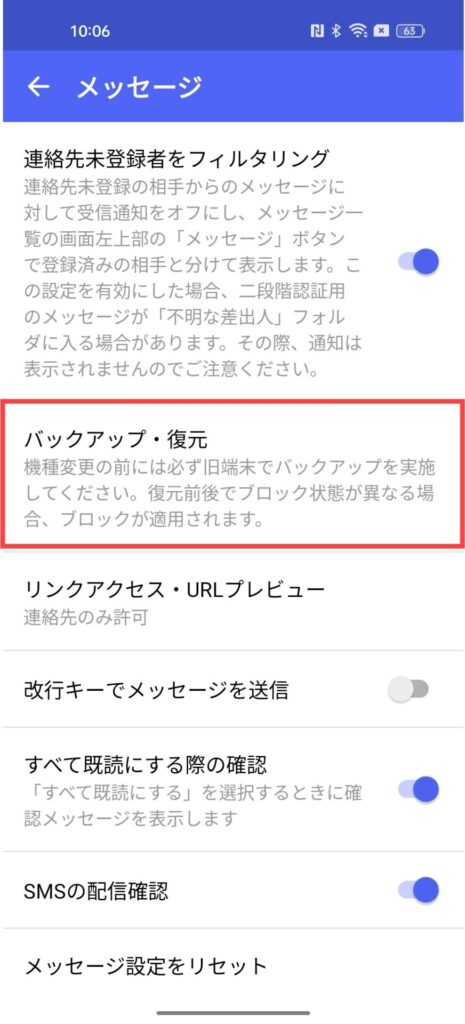
「バックアップ・復元」をタップ。
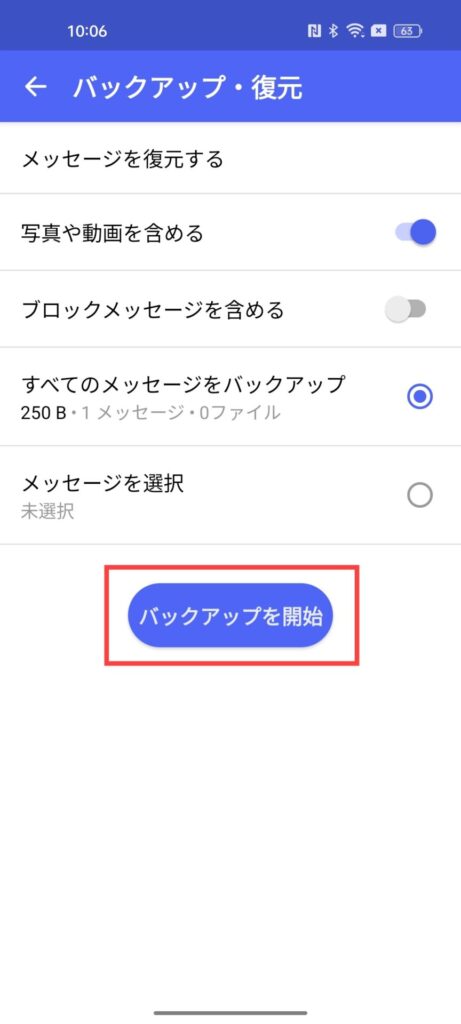
「バックアップを開始」をクリックします。
「写真や動画を含める」や
「ブロックメッセージを含める」を適時ONにしてください。
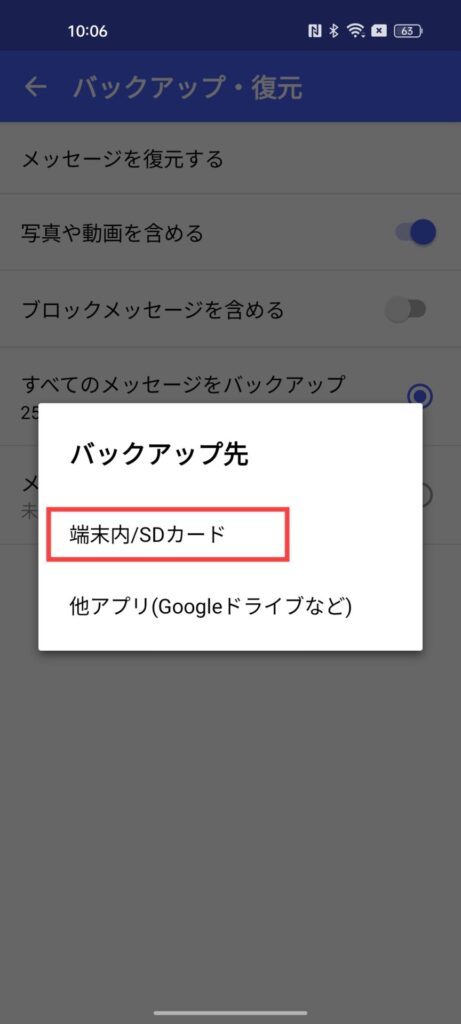
「端末内/SDカード」をタップします。
端末内に保存する選択肢が表示されないときは、プラスメッセージアプリの更新がないかPlayストアで確認しましょう。
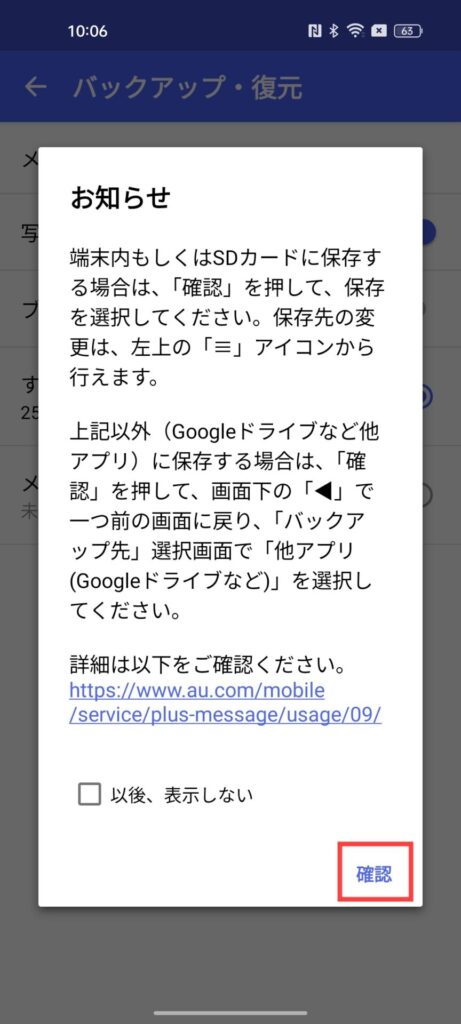
「お知らせ」が表示された場合は「確認」をタップします。
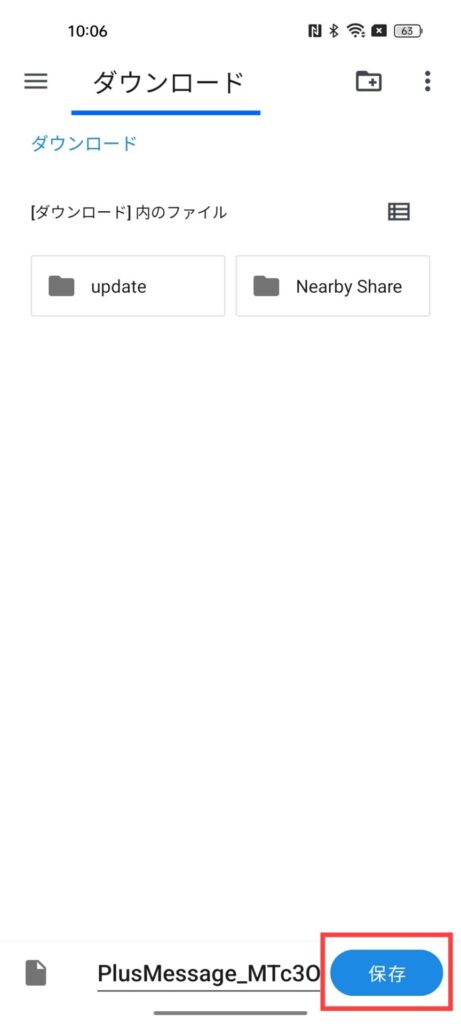
Androidスマホではデフォルトの保存場所は「ダウンロード」フォルダになっています。
このあとバックアップデータが迷子にならないよう、保存場所とファイル名を確認して保存をタップします。
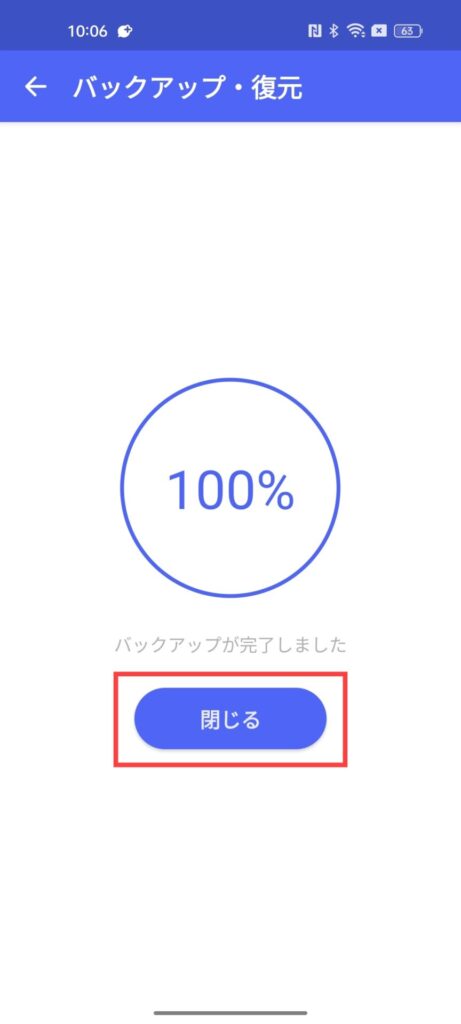
100%になるのを待って「閉じる」をタップします。
これで旧(転送元)スマホでの+メッセージアプリでの操作は終了です。
いったんホーム画面に戻りましょう。
保存したメールデータを「Quick Share」で新スマホへ送信する
次は旧(転送元)スマホでFilesアプリを使って、新(転送先)スマホにデータを転送します。
転送する方法には「Googleアカウント」を使う方法や「SDカード」「メール添付」などたくさんありますが、ここではAndroidスマホの基本機能である「Quick Share(旧名称:Nearby Share(ニアバイシェア)」を使う方法を紹介します。
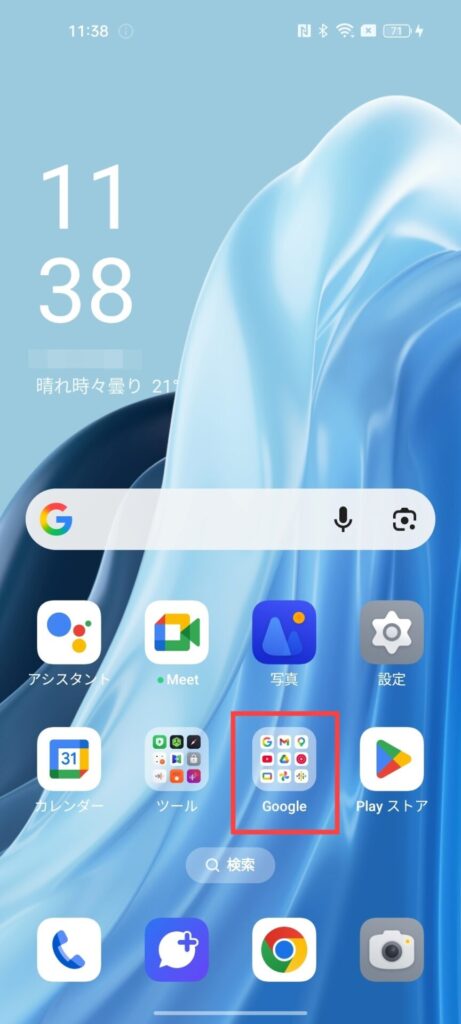
旧スマホのホーム画面でGoogleのフォルダを開きます。
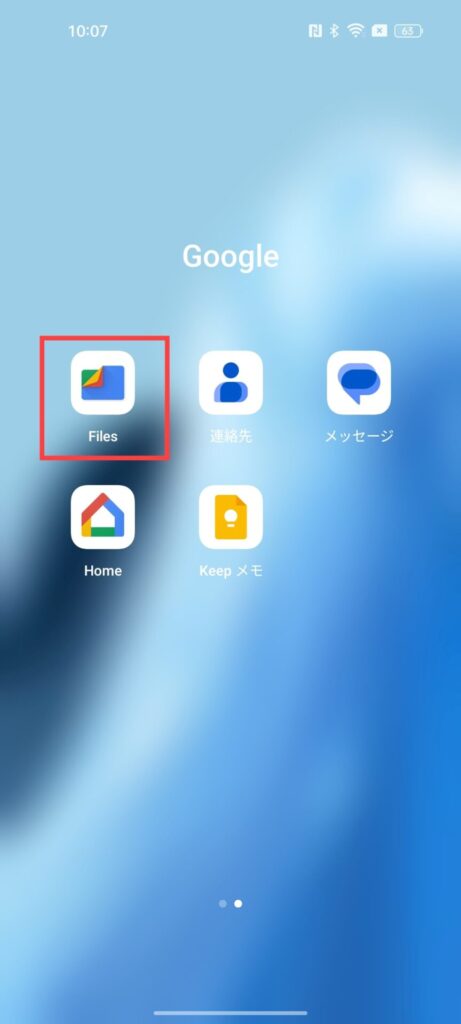
「Files」アプリをタップします。
「files」アプリが見つからないときは、Playストアからインストールしましょう。
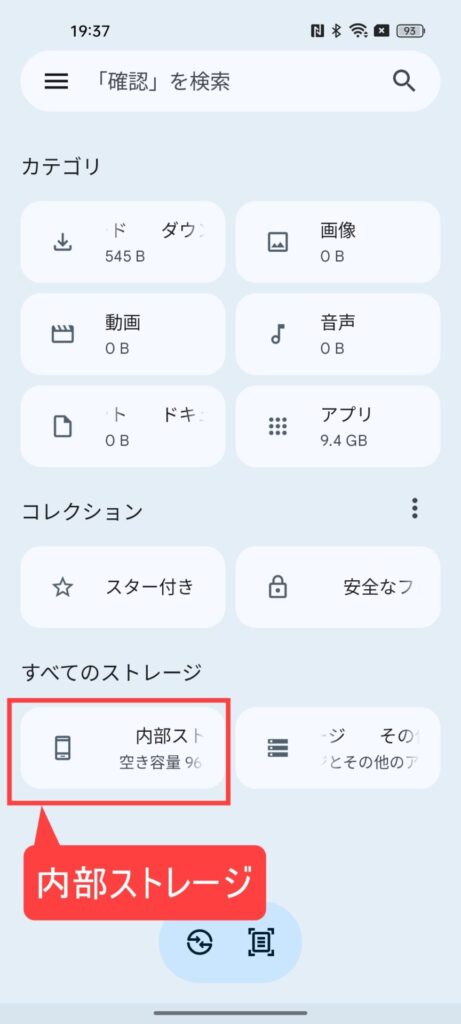
画面下の方にある、内部ストレージをタップします。
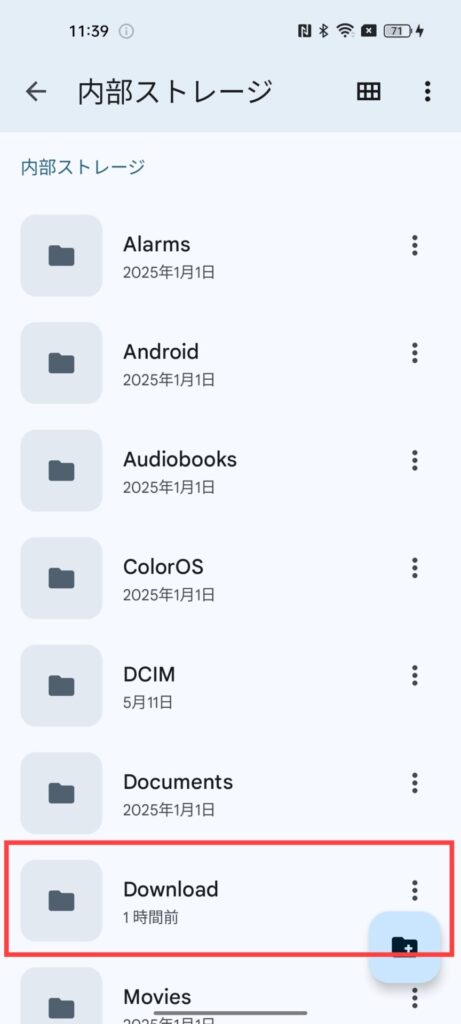
さきほど保存したフォルダを開きます。
通常は「ダウンロード」フォルダです。
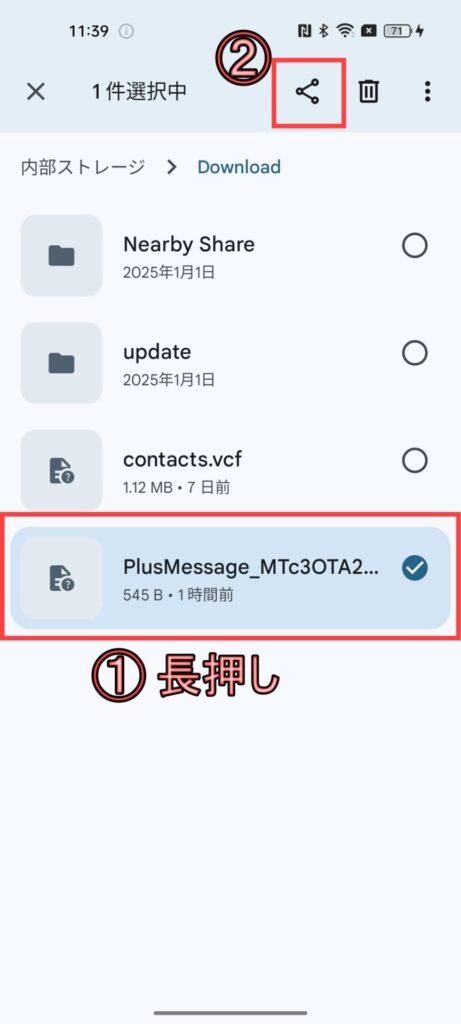
保存したデータを見つけたら、長タッチして選択状態にします。
次に共有ボタンをタップします。
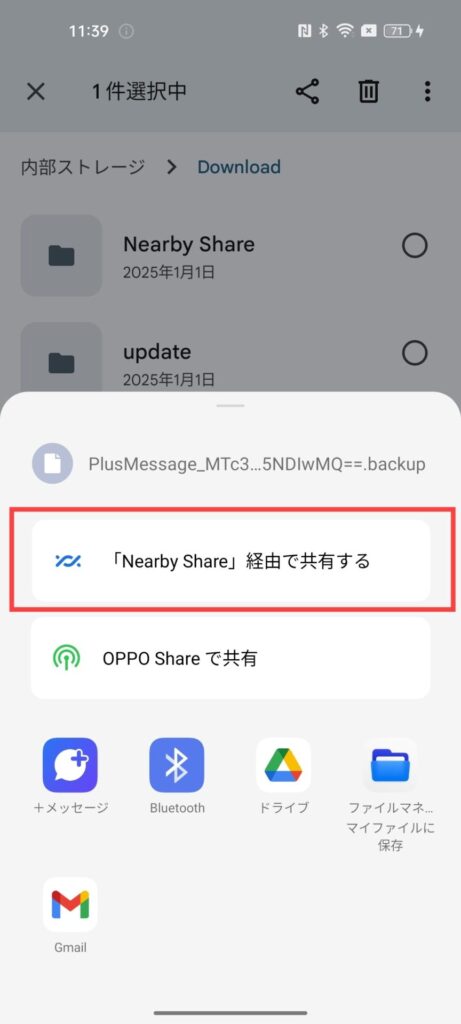
Nearby Share(ニアバイシェア)、もしくはQuickShare(クイックシェア)をタップします。
Android OSのバージョンによって、Nearby Share、またはQuick Shareと表示されますが、どちらも同じです。
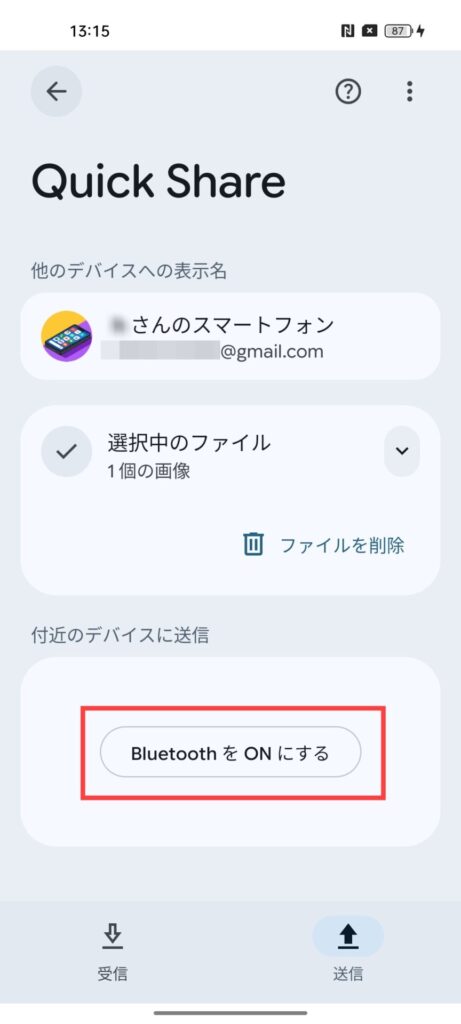
Bluetoothがオフだった場合のみこの画面が表示されるのでオンにします。
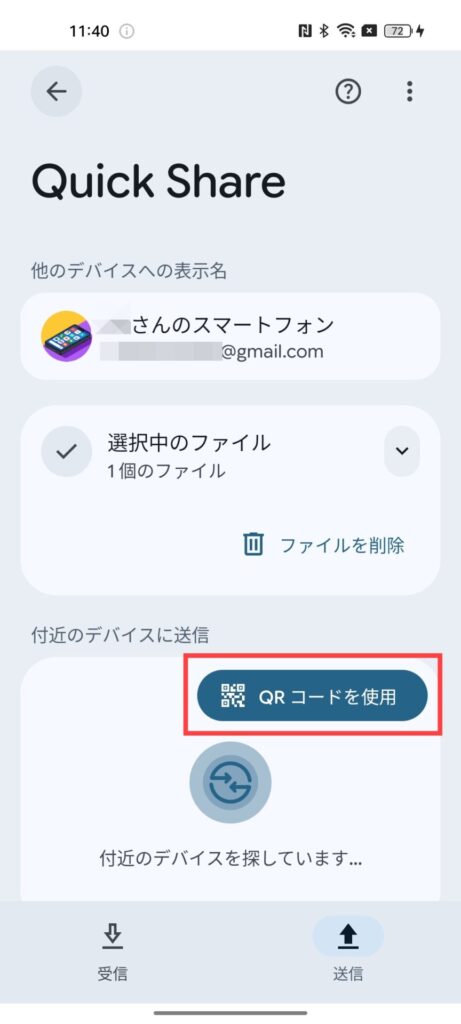
Quick Shareの画面になったら「QRコードを使用」をタップします。
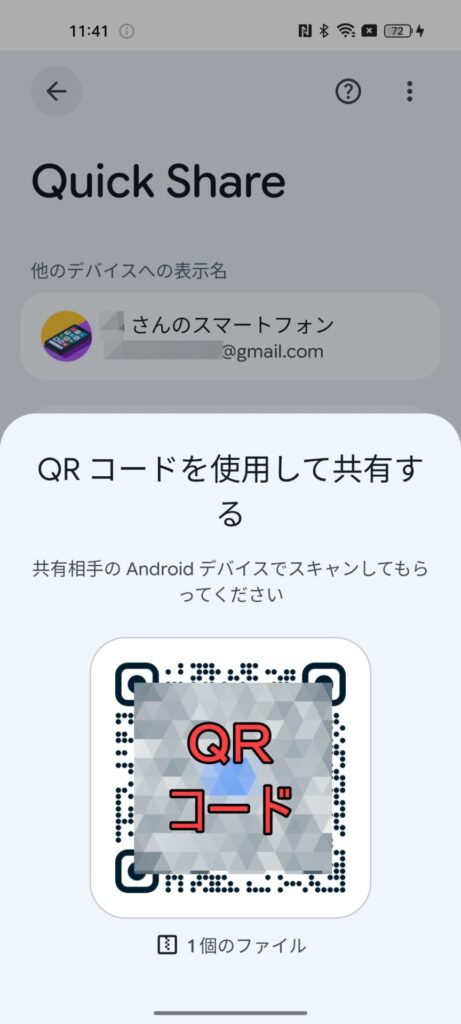
QRコードが表示されたら、旧(転送元)スマホでの操作は完了です。
新スマホでデータ受信、プラスメッセージアプリで復元する
 セツパパ
セツパパここからは新(転送先)スマホの操作だよ!
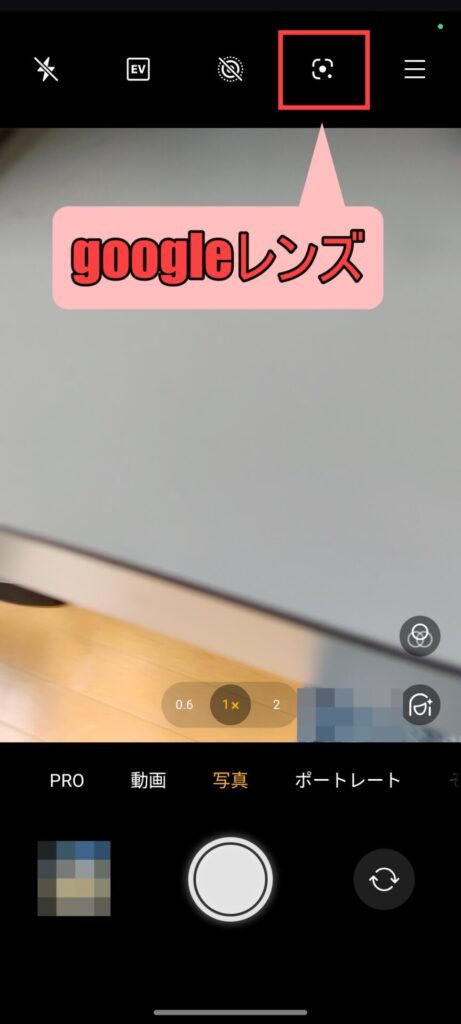
カメラアプリを起動します。
旧スマホ画面に表示されているQRコードを読み込みます。
機種によってはカメラを起動するだけでは、QRコードが読み込みできないことがあります。
そのときは「Googleレンズ」を使うことで、読み取り可能になります。
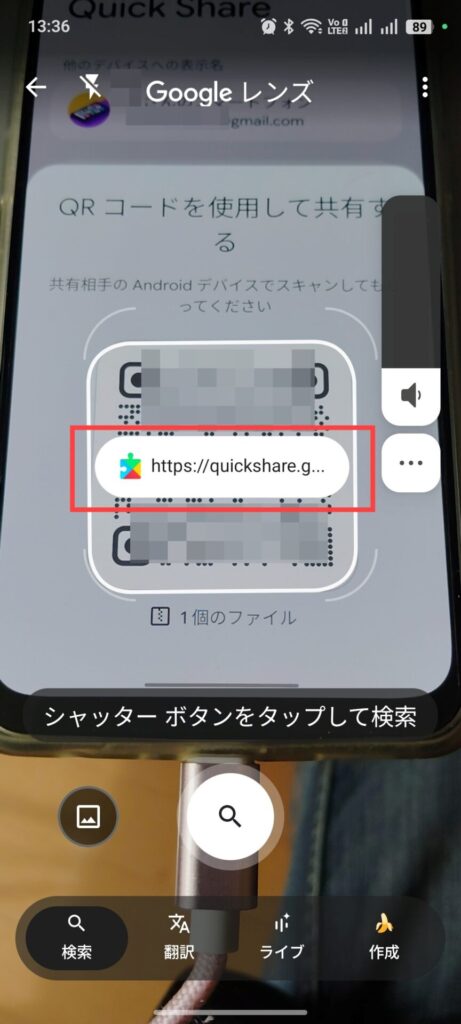
旧(転送元)スマホの画面に表示されているQRコードを読み取ります。
読み取りに成功すると「https://quickshare…」から始まるURLが表示されるのでタップしましょう。
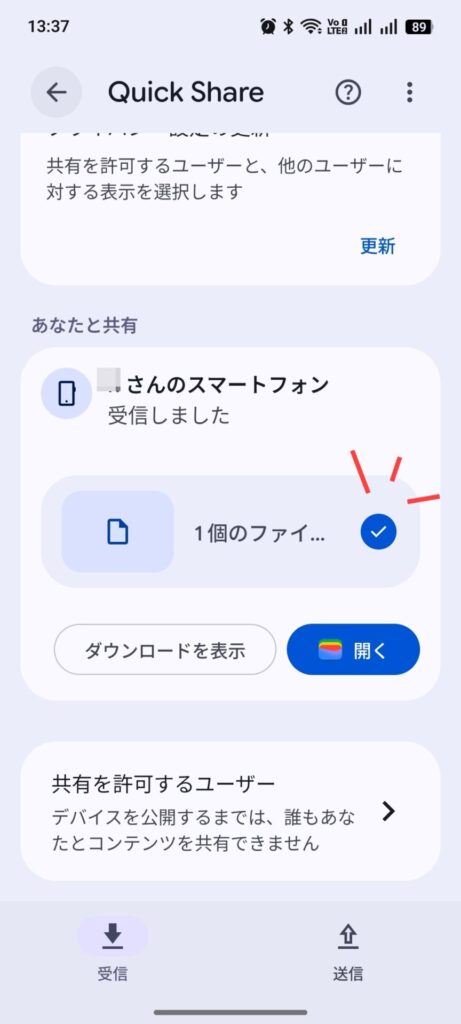
チェックが表示されたら、受信が終わった合図。
Quick Shareの画面は閉じてホーム画面に戻ります。
+メッセージのバックアップデータは、Filesアプリなどでタップしても取り込めません。
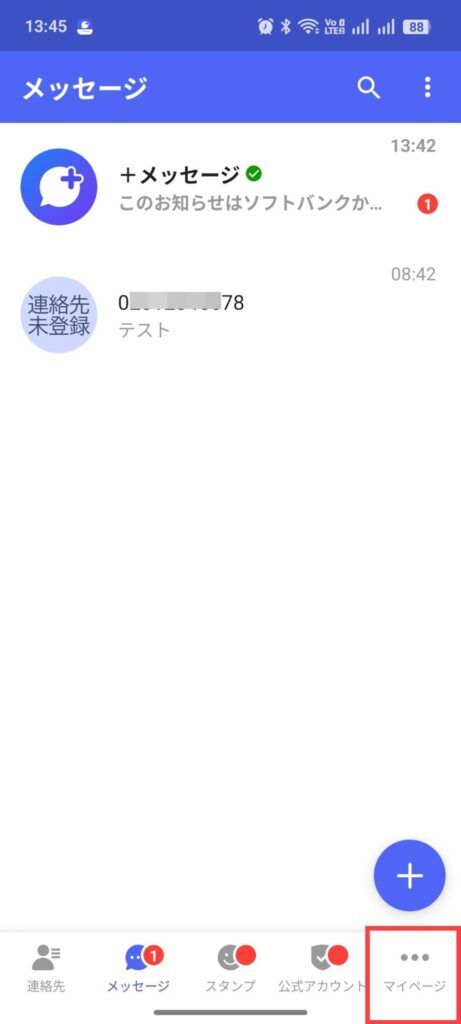
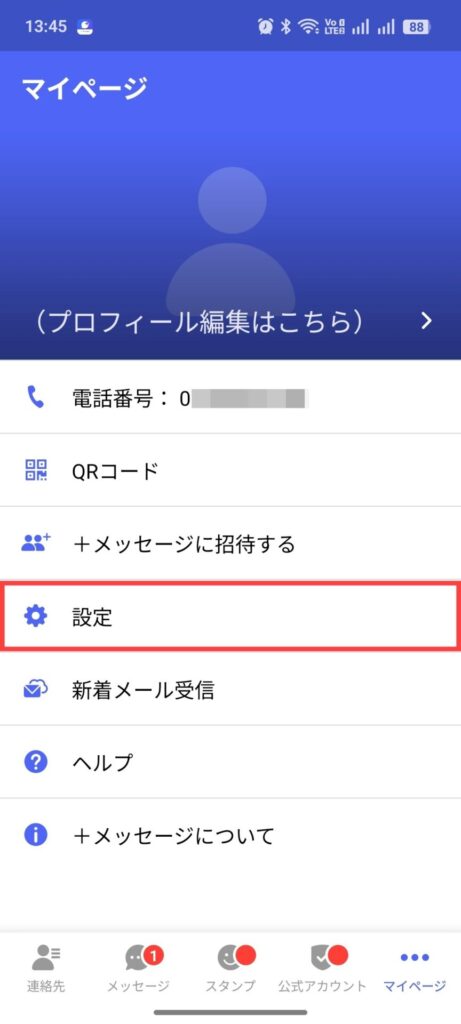
「設定」をタップ。
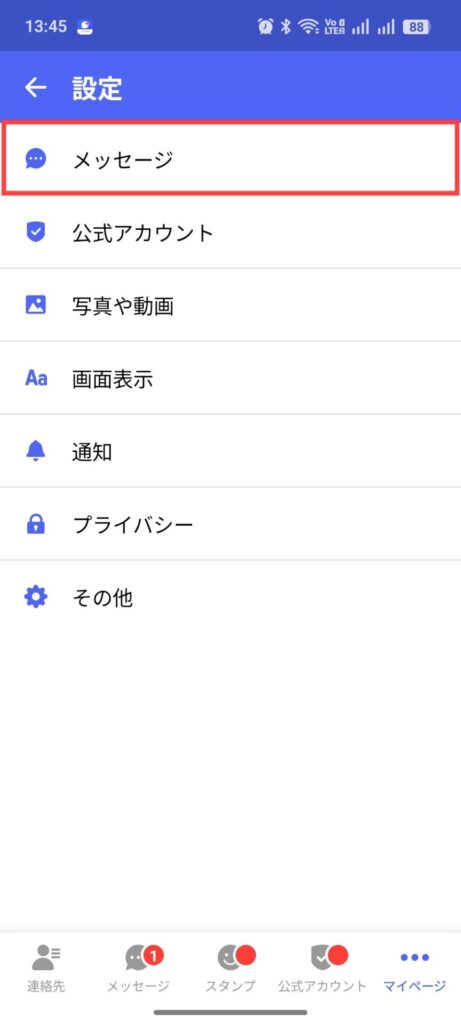
「メッセージ」をタップ。
「バックアップ・復元」をタップ。
「メッセージを復元する」をタップ。
「保存したファイルを選択する」をタップします。
「お知らせ」が表示された場合は「確認」をタップします。
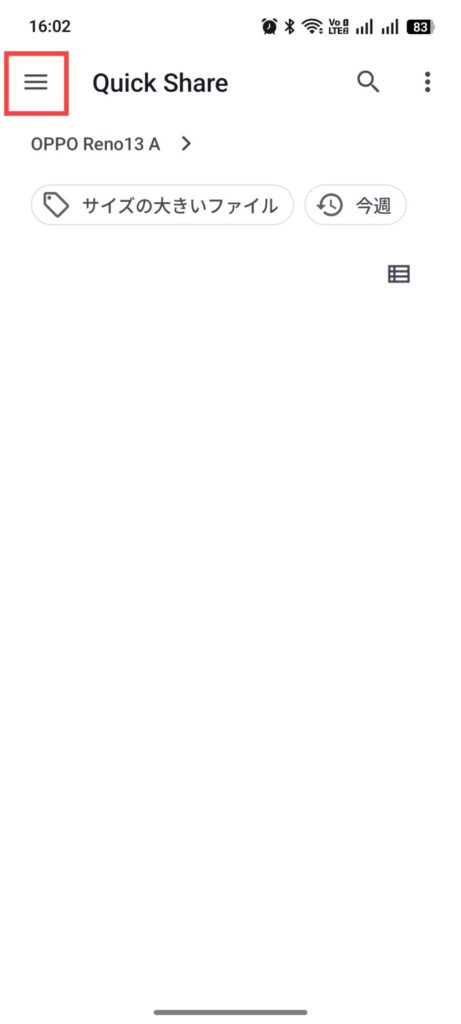
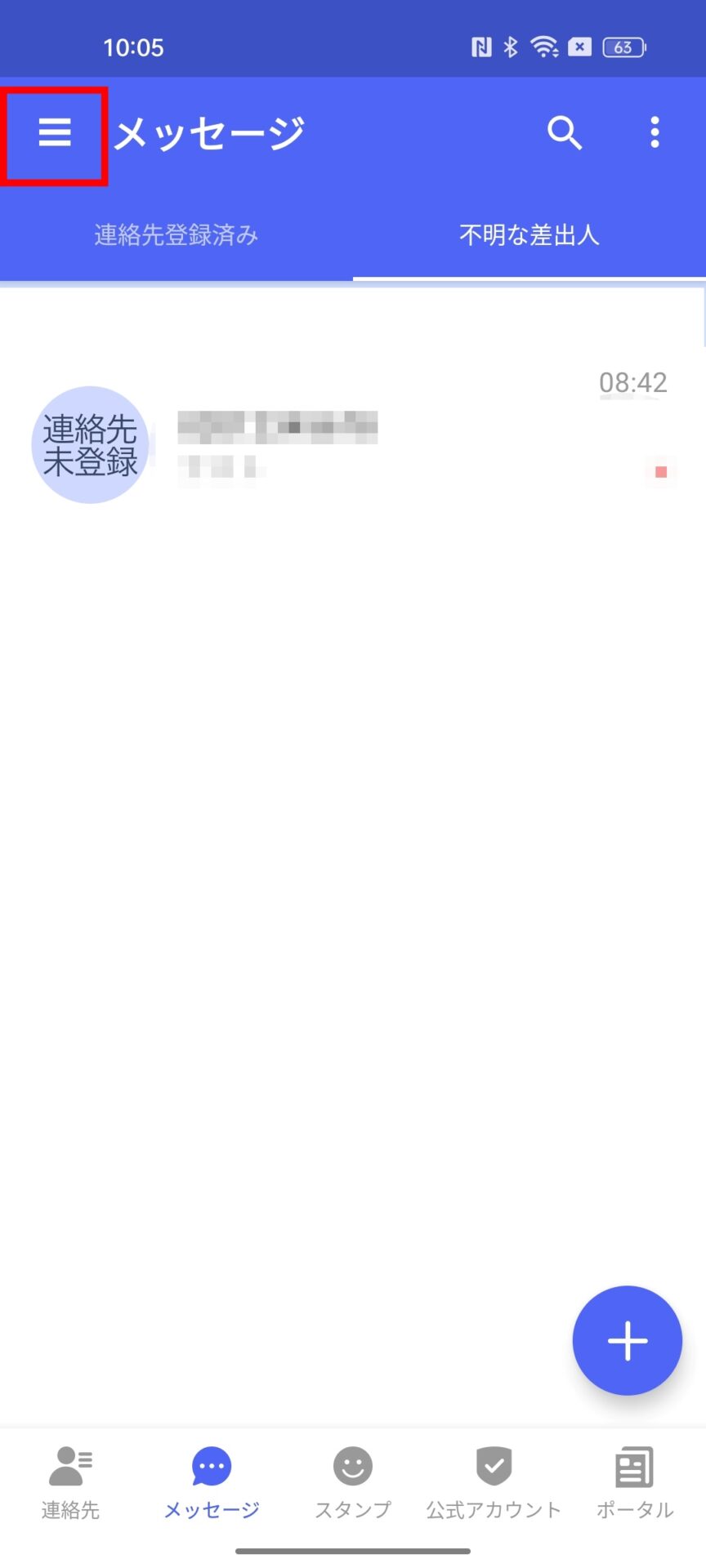
左上にある「三 メニュー」をタップします。
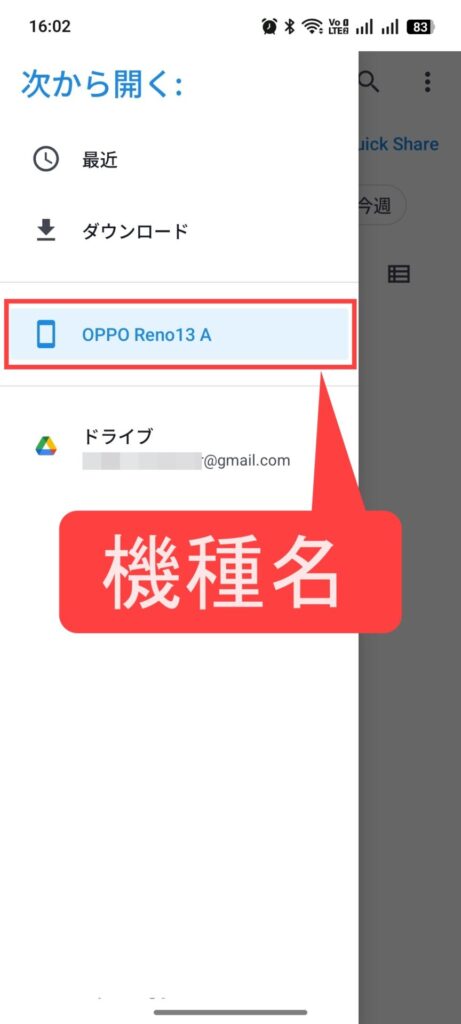
新(転送先)スマホの機種名をタップします。
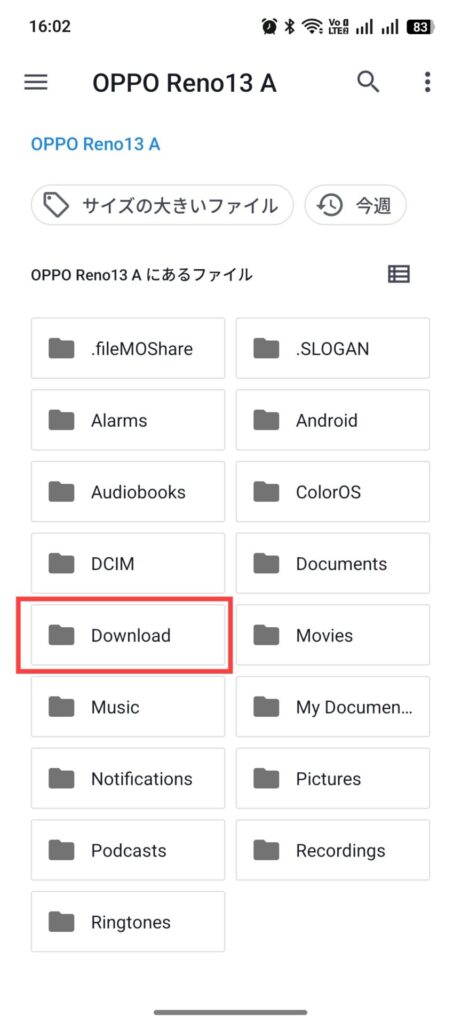
「ダウンロード」フォルダをタップして開きます。
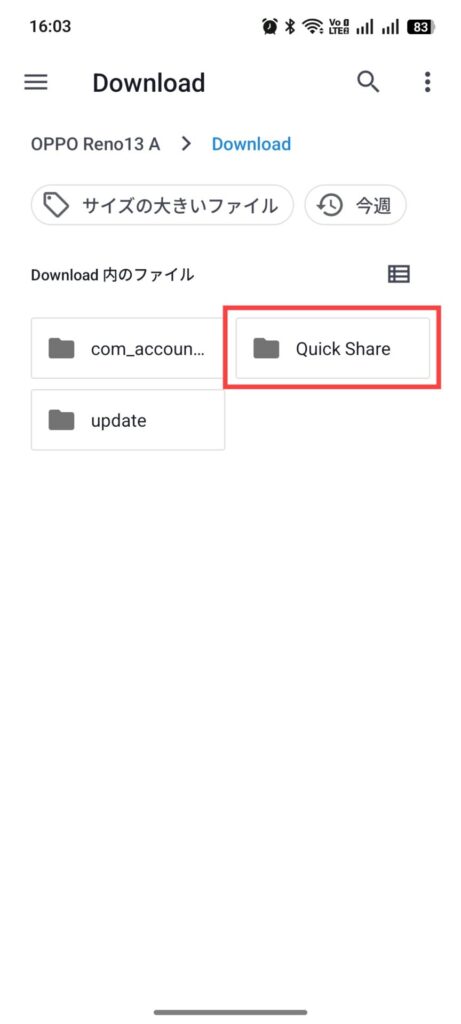
「Quick Share」フォルダをタップして開きます。
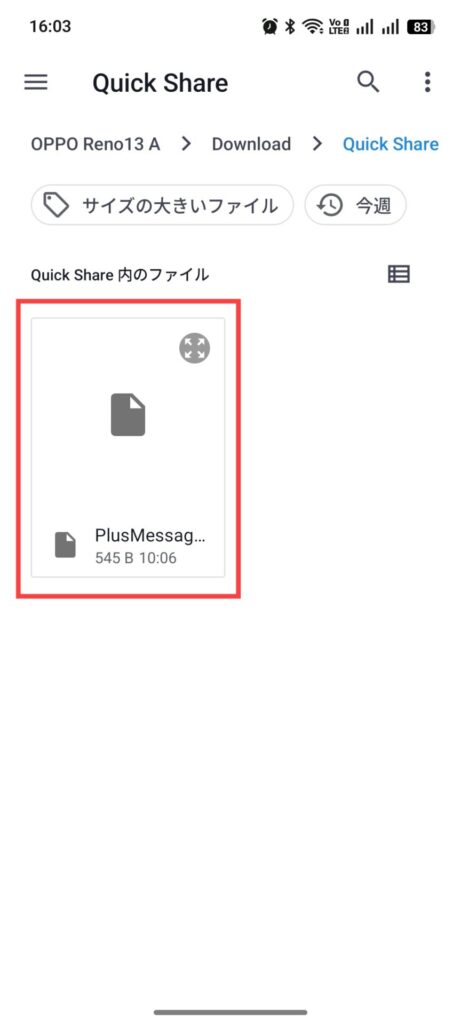
保存されている+メッセージのデータをタップします。
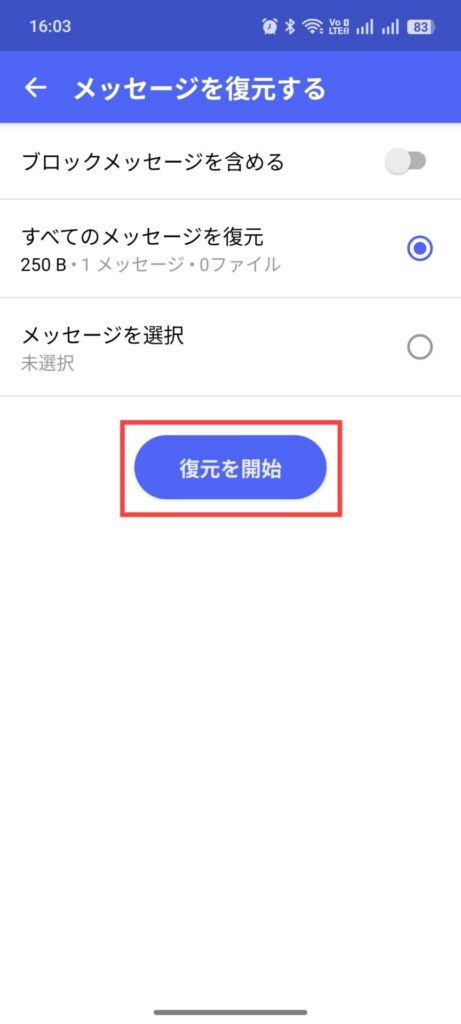
「復元を開始」をタップ。
100%になったら操作は完了です。
さっそく、メッセージ画面に、旧(転送元)スマホのデータがあるか確認しましょう。
+メッセージが復元できない?
データ移行に失敗する原因と注意点
上記の操作がうまくいかない、またはエラーが出るなど、データ移行できない方に向けてポイントや注意点を解説していきます。
まず、+メッセージアプリが古いと、せっかくデータを新スマホに移行しても、復元するときに互換性がないためエラーになります。
作業を始める前に、新旧スマホともにPlayストアで+メッセージアプリを、最新バージョンにしておくことで回避できます。
次に、異なるOS間では+メッセージのデータは引き継ぎができません。
今回紹介している操作方法は「Androidスマホ」から「Androidスマホ」の手順です。
iPhoneでは利用できません。
さらに、旧スマホからデータを送信する方法としてQuick Shareを紹介しました。
同じようなスマホの基本機能にBluetoothがありますが、+メッセージのバックアップデータはBluetoothがでは移行できませんので注意してください。
まとめ

今回は、+メッセージの機種変更時にバックアップを忘れてしまった場合の復元手順について解説しました。
ここまでの重要ポイントを、もう一度振り返ってみましょう。
手元に古いスマホがあれば、今からでもバックアップは可能
古いスマホがない場合でも、クラウド(Googleドライブ/iCloud)やSDカードの過去データを要チェック
iPhone ⇔ Androidなど、異なるOS間ではトーク履歴の移行はできない
この記事を参考に、あなたのスマホの大切な思い出が守られることを願っています!