スマホでメッセージを送る際、標準の「メッセージ」アプリを使っていますか?
これまで電話番号宛に送るメッセージといえば「SMS(ショートメール)」が定番でしたが、文字数制限があったり、写真や動画を送ることができないため、SMSでは不便に感じている人も多いはずです。
そこで2026年に登場したのが、SMSの進化版であるRCS(Rich Communication Services)です。
今回は、RCSメッセージの特徴や基本的な使い方について詳しく解説します。

<セツパパ(@a_agast)プロフィール>
通信業界に勤務する、スマホとデジモノが大好きな一児のパパ。
スマホ講師としての知識を活かして、スマホの困りごとをお金をかけずに解決してもらうためのブログを立ち上げました。
皆さんのスマホの困り事を1つでも多く解決するのが目標です。
RCS(Rich Communication Services)とは?

RCS(Rich Communication Services)とは、従来のSMS(ショートメッセージ)に代わる新しいメッセージング規格。
電話番号を宛先にして送信することができます。
SMSが「電話回線」を使って短文のテキスト(1通あたり最大70文字程度)を送受信する仕組みだったのに対し、RCSは「インターネット回線(Wi-Fiやモバイルデータ通信)」を使用します。
そのため、LINEやiMessageのように、高画質な画像・動画の送信やグループチャット、既読確認機能などを利用できるようになります。
RCSメッセージの主なメリット
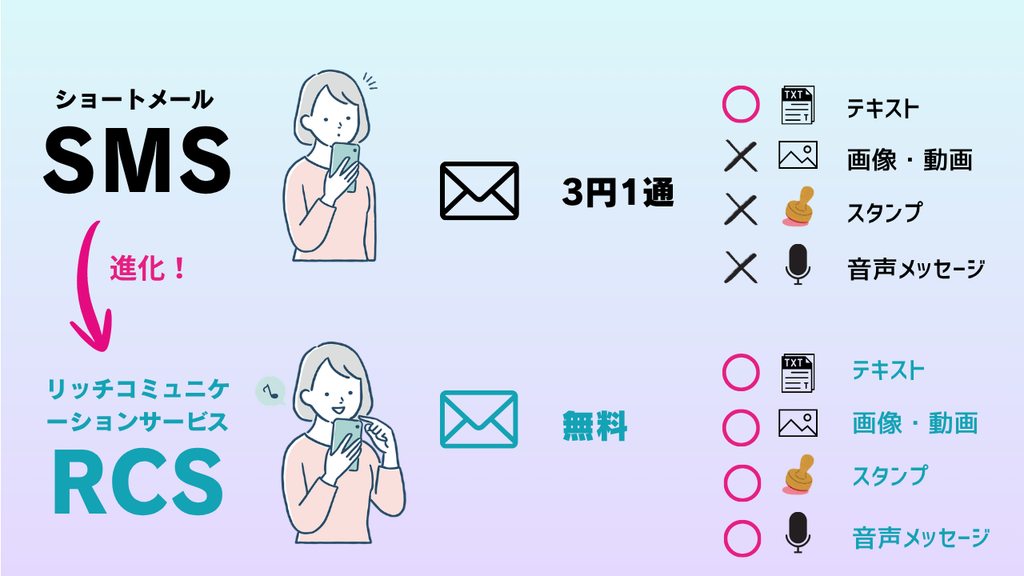
- 文字数制限を気にせず送れる
長文のメッセージも1回で送信可能です。 - 高画質な写真や動画・ファイルを共有できる
画像が圧縮されて荒くなる心配が少なく、PDFなどのファイル送信にも対応しています。 - 「既読」や「入力中」がわかる
相手がメッセージを読んだか(既読)、返信を入力している最中か(…の表示)がリアルタイムで確認できます。 - グループチャットができる
複数人で同時にやり取りが可能です。 - Wi-Fi接続時にも送受信できる
携帯電話の電波(SMS)が届きにくい場所でも、Wi-Fiがあれば通信できます。
+(プラス)メッセージとの違いは?
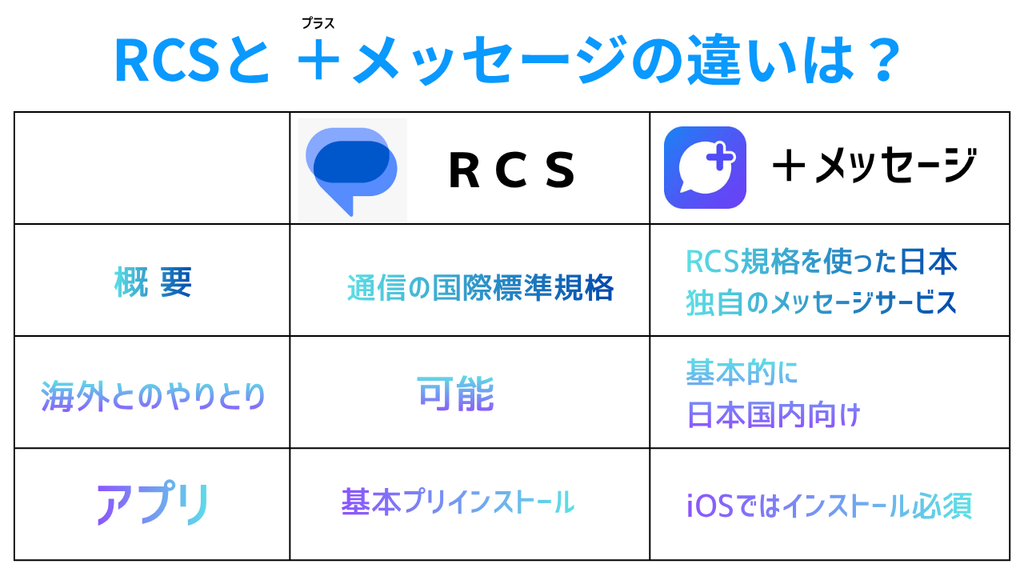
2018年にdocomo・au・ソフトバンクで始まった日本独自のメッセージサービス「+(プラス)メッセージ」というのがありました。
実は+メッセージもRCS規格をベースにしているのですが、日本独自のメッセージサービスのため海外とはやりとりできませんでした。
しかも、iPhoneでは+メッセージ専用のアプリをインストールしないと使えないため、使い勝手がイマイチなところもありました。
それに比べRCSではiPhoneにはじめからある「メッセージアプリ」で利用ができます。
また、国際標準規格のため、海外とのメッセージのやり取りが可能となっています。
電話番号を使うメッセージサービス
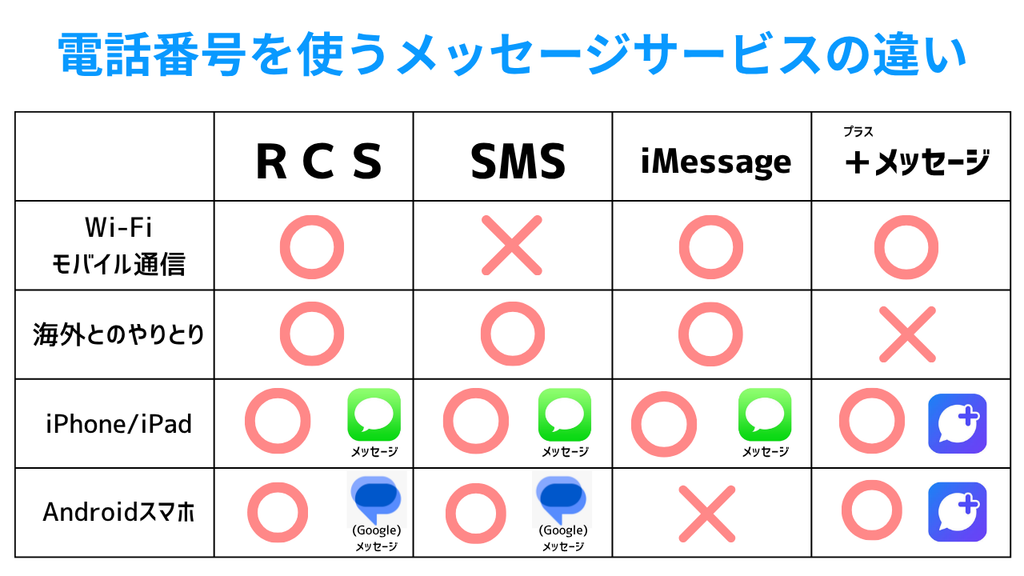
電話番号を宛先にして送る既存のメッセージングサービスといえば、SMS(ショートメールの他にも、Appleが提供するiMessageや、先述の+メッセージなどがあります。
しかし、これらサービスには、利用者視点で以下のようなデメリットがありました。
- SMS:
テキスト(文字)以外送信できないことや、古い仕組みのため送信元を詐称できてしまう。 - iMessage:
Apple製品同士でしか利用できない。 - +メッセージ:
iPhoneではアプリをインストールする必要がある。
そう、これらデメリットを解消するのが2016年に始まった「RCS」というワケです。
RCSを使うための準備と対応状況
ではここからは、RCSを使うのに必要な準備を解説していきましょう。
RCS利用には特別な会員登録などは不要ですが、利用するためにはいくつかの条件があります。
1. 対応しているキャリアの回線を使う
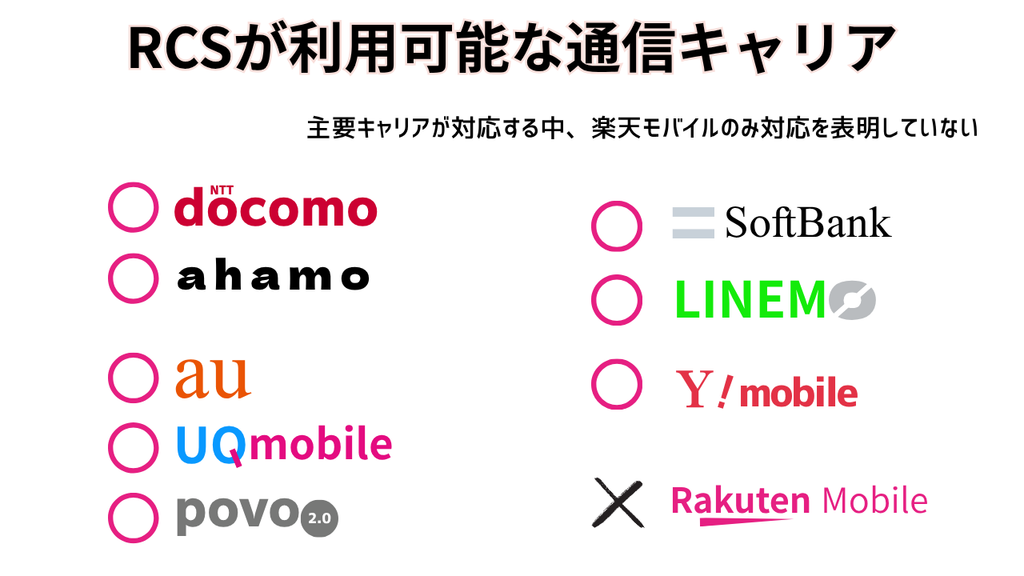
まずRCSでメッセージを送受信するためには、あなたの利用している通信キャリア(通信会社)が、RCSに対応している必要があります。
2026年9月現在au、ドコモ、ソフトバンク系の回線を利用の方はすでにRCSが利用ができます。
楽天モバイルを利用の方は現状対応していないため、残念ながらRCSを利用できません。
また、通信キャリアによっては法人回線では対応が遅れていることや、無料ではありますが、RCSオプションに申込みが必要な場合があるため確認が必要です。
2. 対応しているアプリとOS
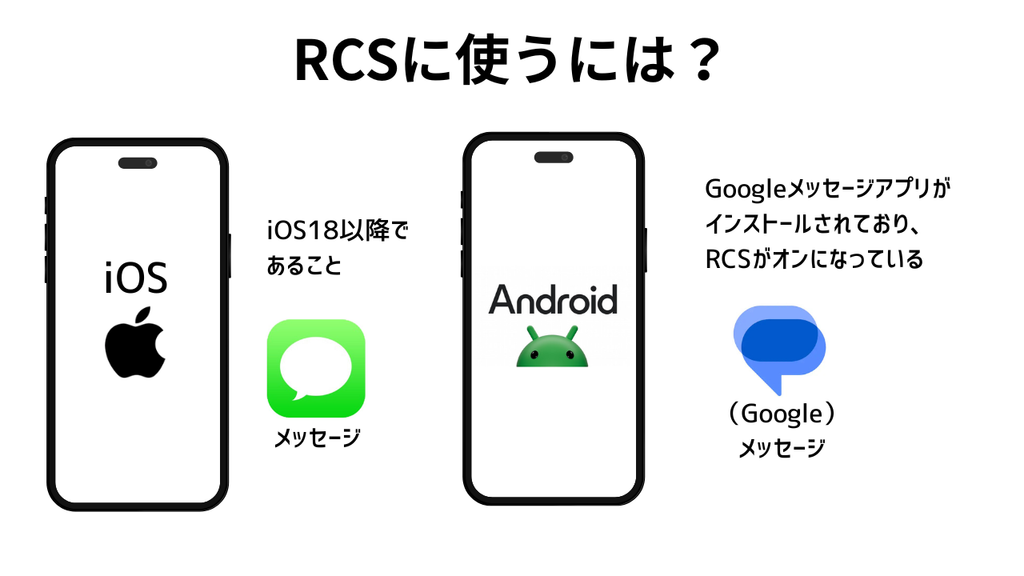
RCSに対応している端末はiOS(iPhone)と、Android OSを搭載したスマホとなっています。
各OSでRCSを利用するためには以下の条件をクリアしておく必要があります。
「Google メッセージ」をデフォルト(規定)アプリにして、RCSの機能をONにします。
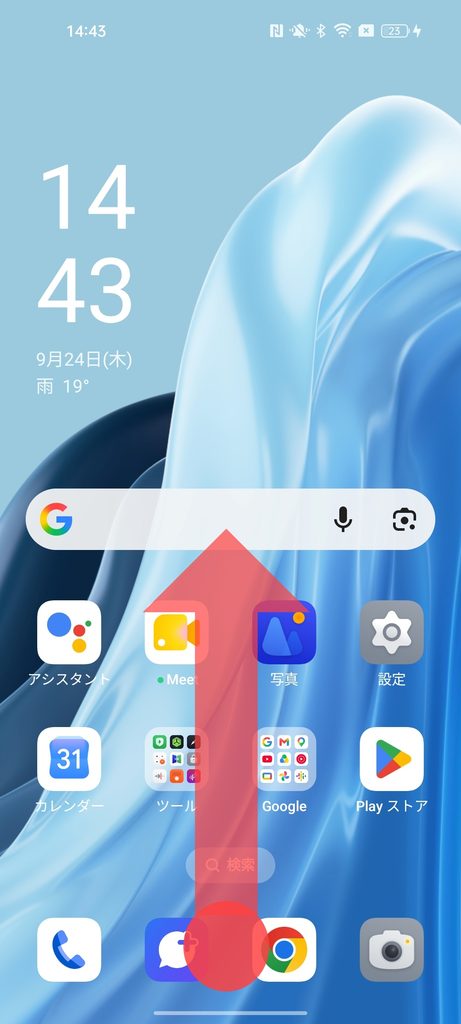
①
画面下から上へスワイプします。
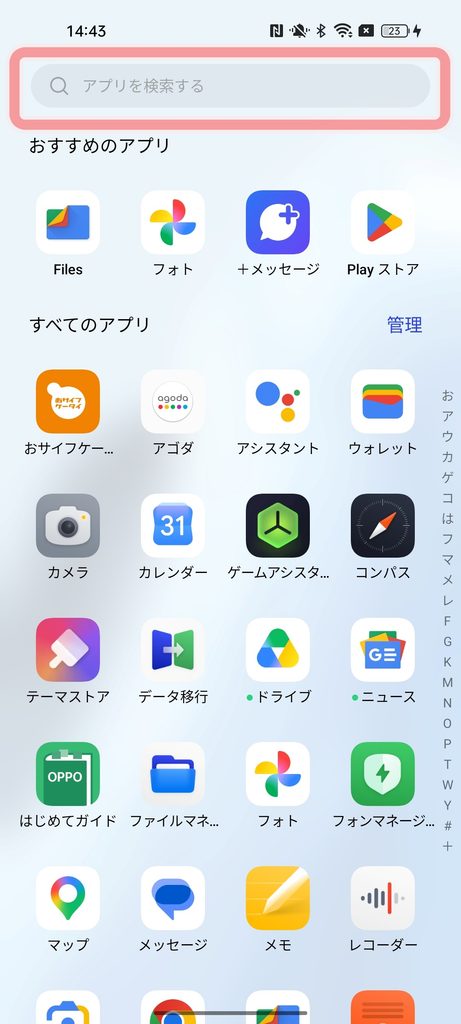
②
アプリ検索窓をタップします。
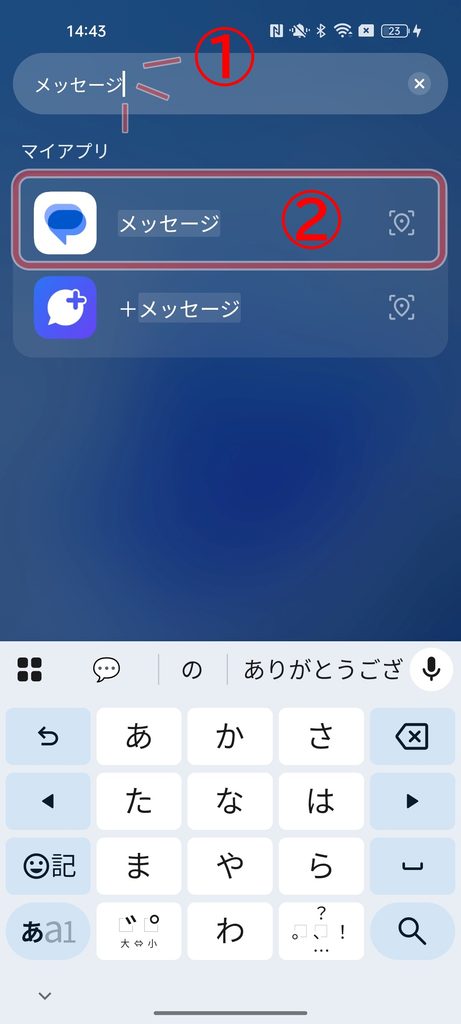
③
「メッセージ」で検索し、(Google)メッセージアプリをタップして起動します。
※
(Google)メッセージアプリがない場合は、Playストアからインストールします。
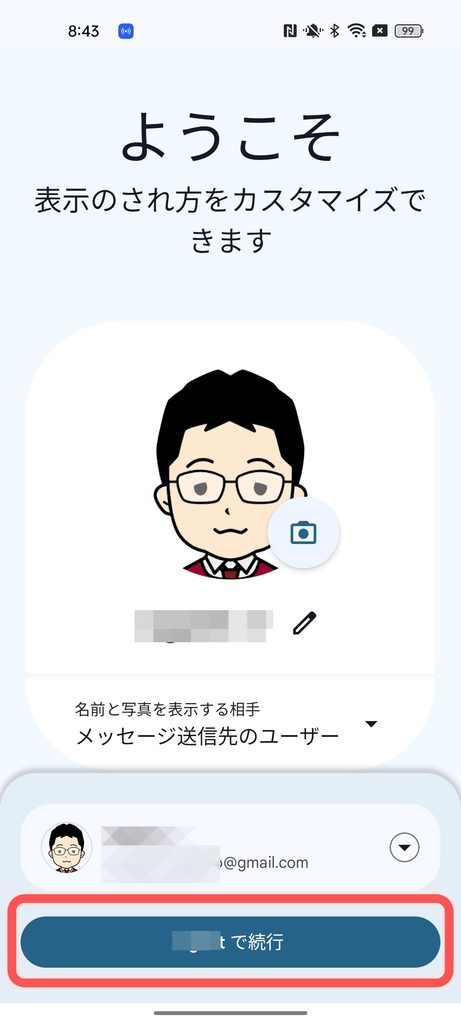
④
Googleアカウントでサインしていると、サインインをするか確認画面が表示されます。
サインインすることにより使えるようになる機能も多いので、続行することをオススメします。
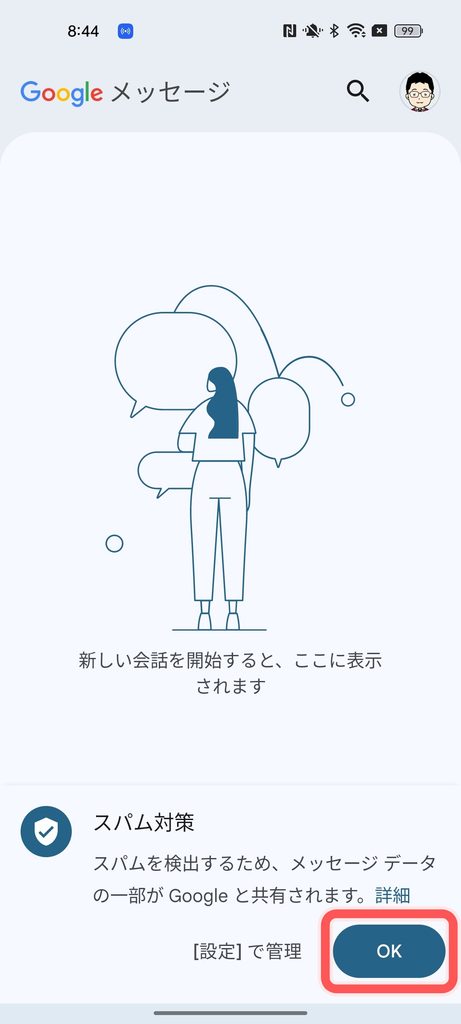
⑤
下部にスパム対策画面が表示されます。
RCSメッセージは通信キャリアのメールフィルターは提供されないので「OK」することをオススメしします。
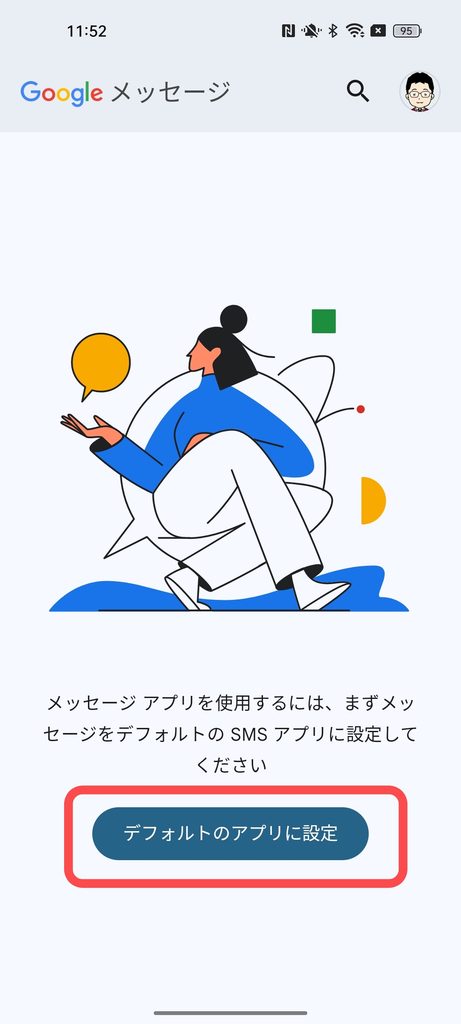
⑥
RCSメッセージを使うためには、SMSアプリをデフォルトに設定する必要があります。
「デフォルトのアプリに設定」をタップしましょう。
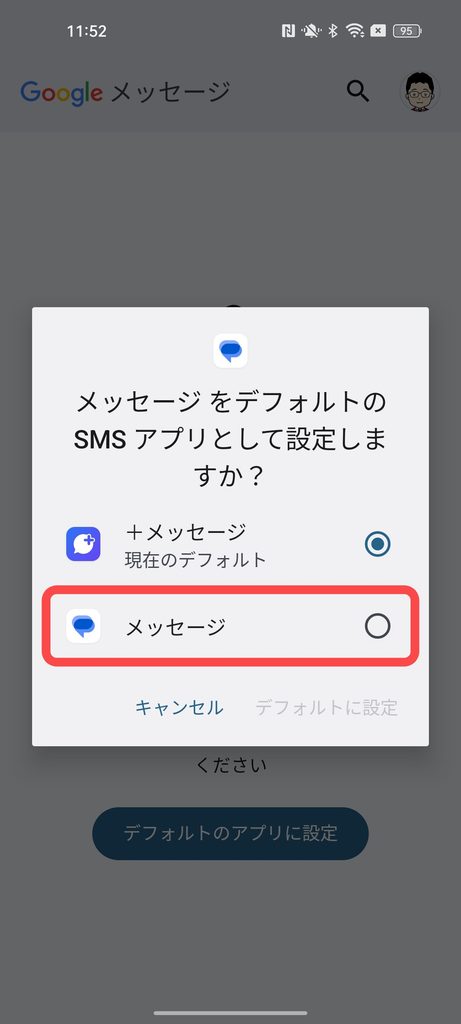
⑦
(Google)メッセージアプリをタップします。
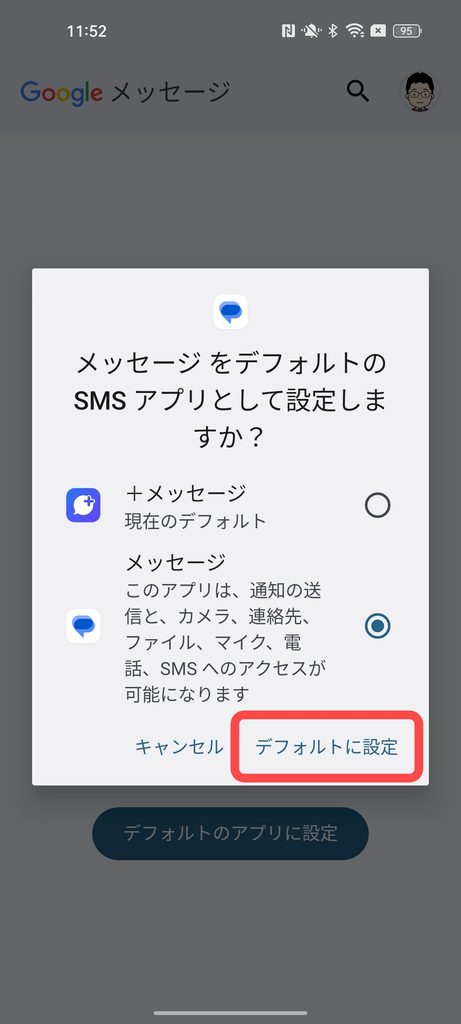
⑧
「デフォルトに設定」をタップします。
今まで違うアプリでSMSを受信していた方は、これからは(Google)メッセージアプリで受信することになります。
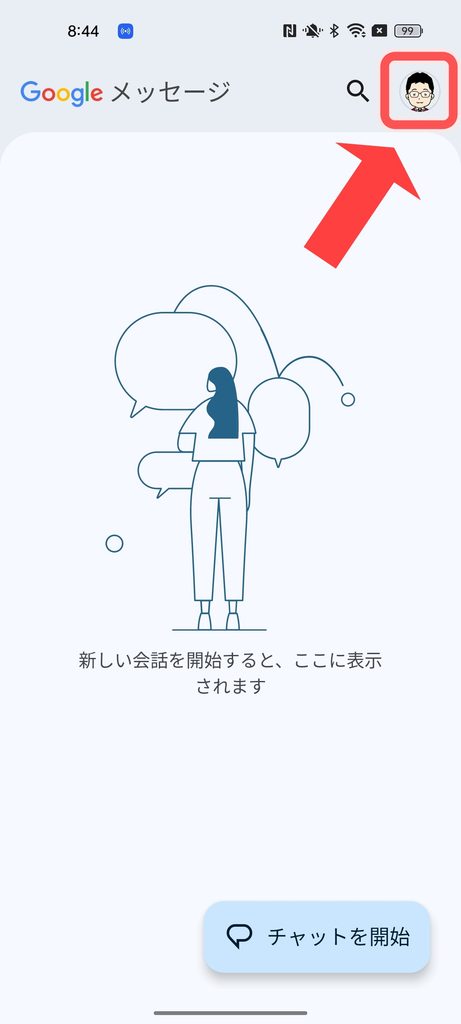
⑨
右上にあるプロフィールアイコンをタップします。
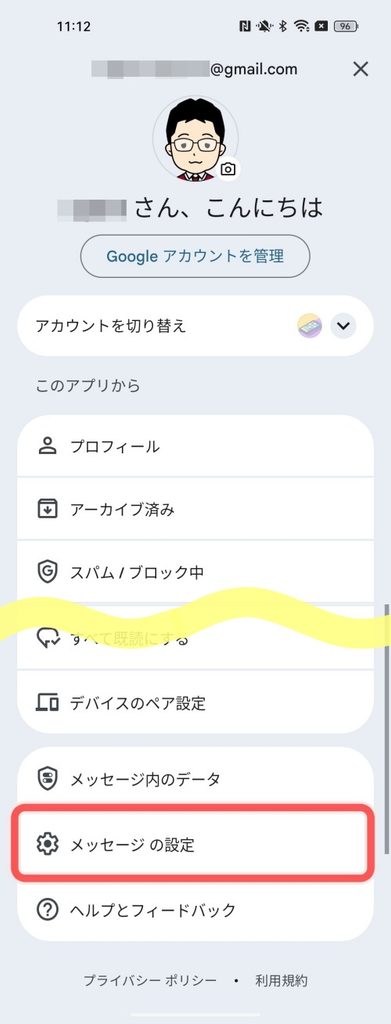
⑩
画面下にある「メッセージの設定」をタップ。
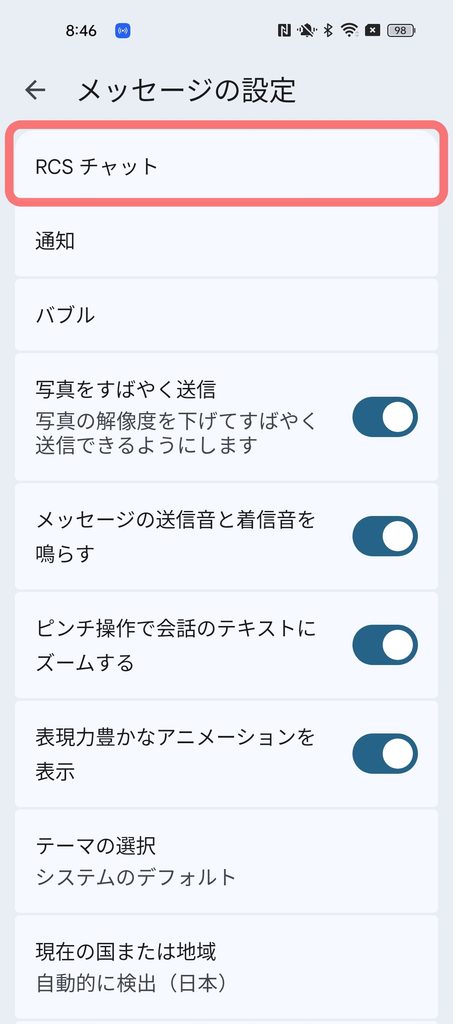
⑪
「RCS チャット」をタップ。
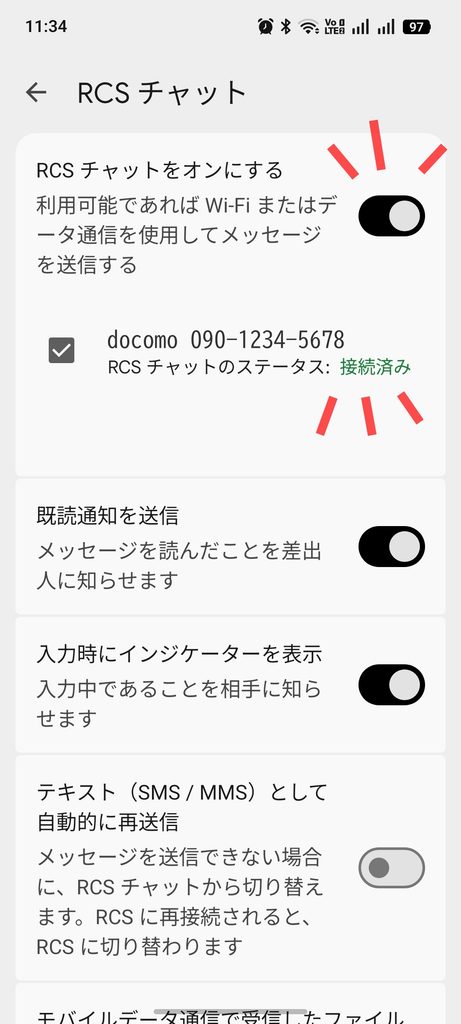
⑫
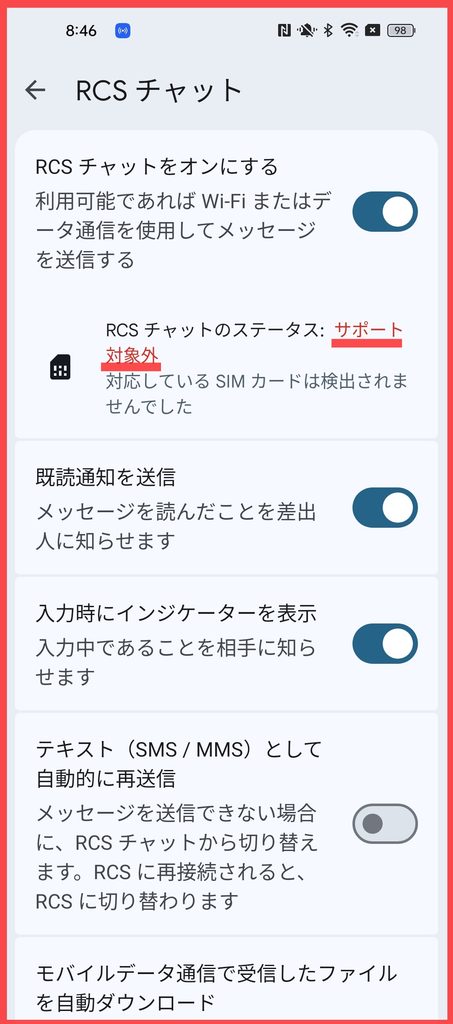
「RCSチャットをオンにする」がオンになっていて、「RCSチャットのステータス」が「接続済み」になっていれば利用可能です。
※
SIMが認識できない場合や、RCSが利用できないプランなどの場合は「サポート対象外」と表示されます。
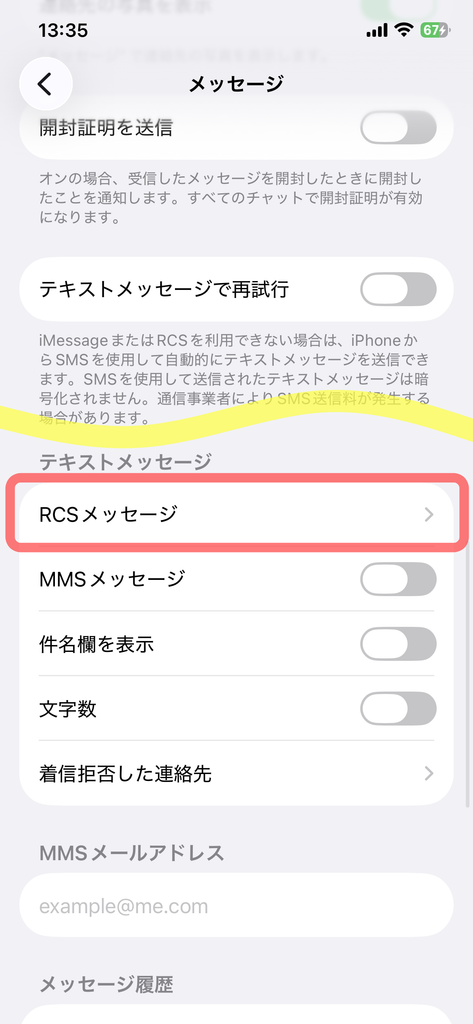
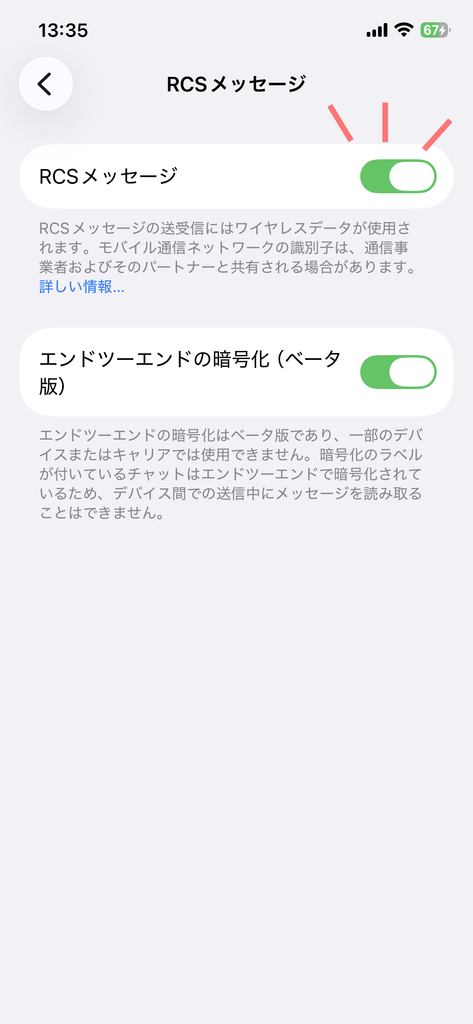
RCSメッセージの基本的な使い方
RCSの具体的な利用方法をiOS・Android OS別に解説します。
RCSを使うには(Google)メッセージアプリ をタップします。
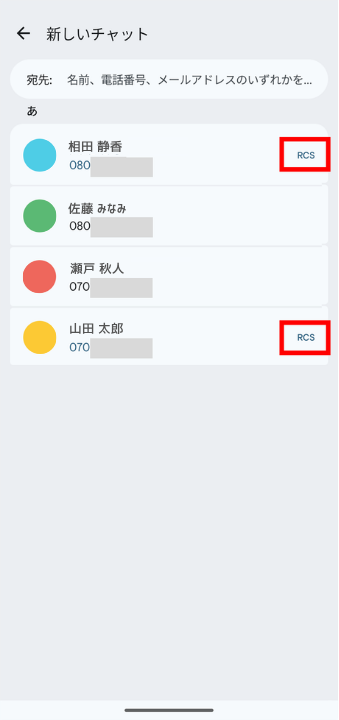
RCSで送信可能な宛先は、連絡先画面で右に「RCS」と表示されています。
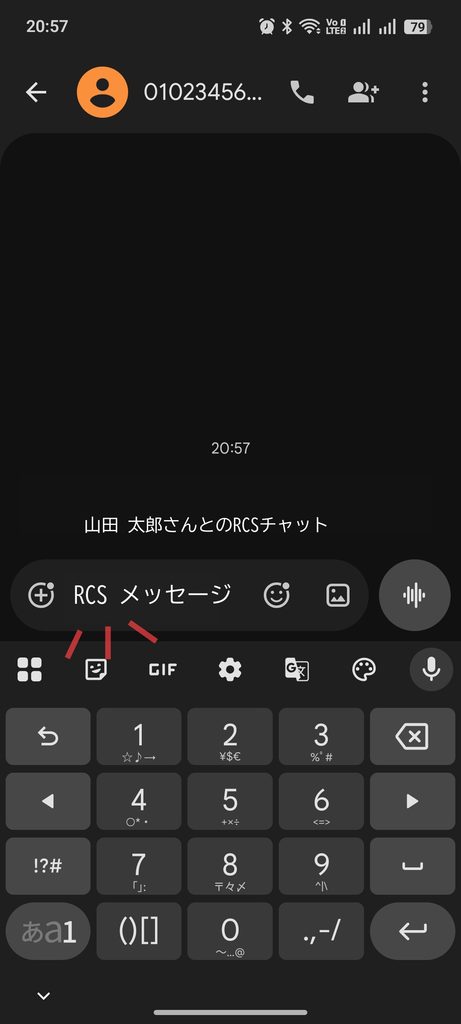
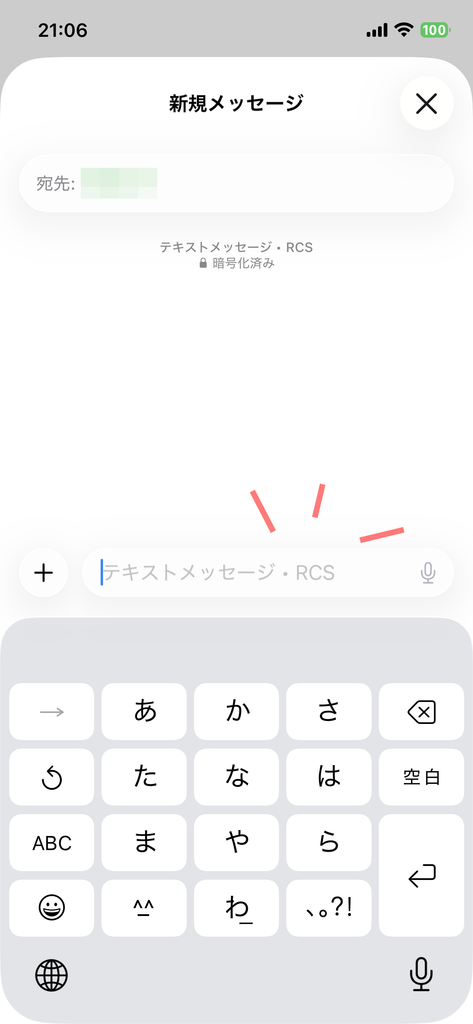
RCSで送信可能な宛先は、メッセージ入力欄に「RCS メッセージ」と表示されます。
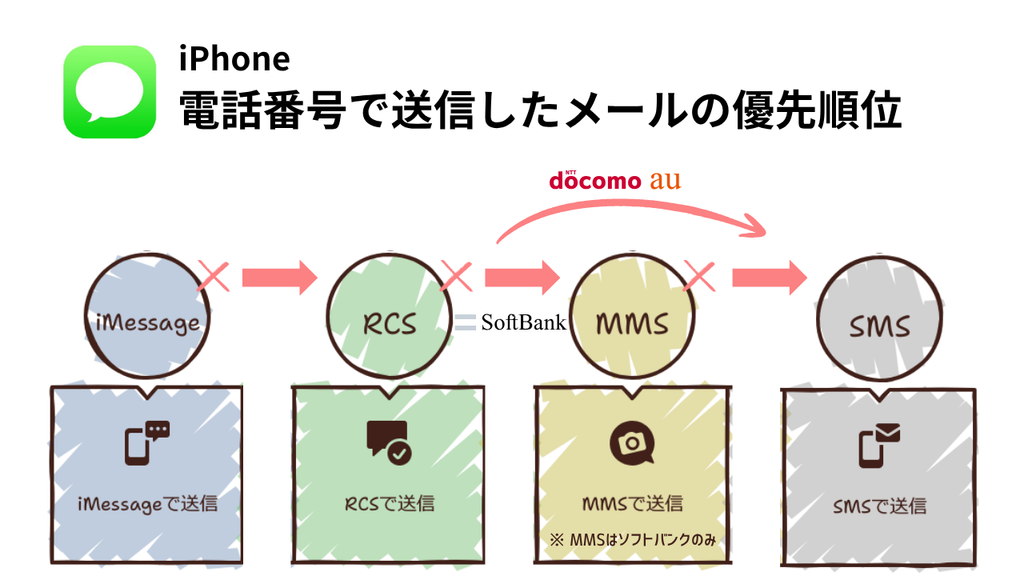
Androidスマホ「電話番号で送信したメールの優先順位」
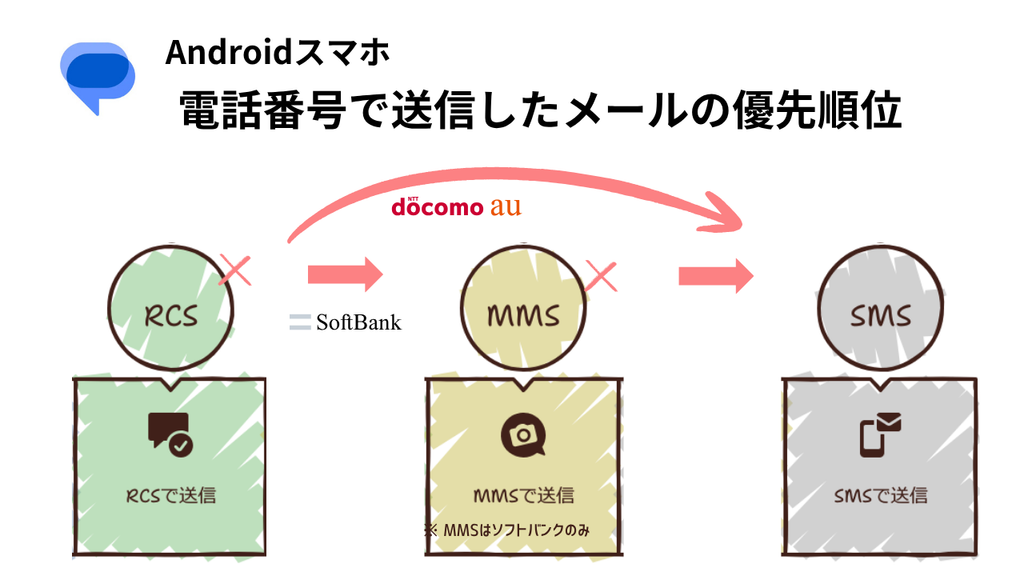
Androidスマホで(Google)メッセージアプリを使って電話番号宛てにメールを送信すると、相手もRCSが利用可能な場合はRCSとして送信します。
RCS送信できない場合はソフトバンク回線利用であればMMSメールで送信。
ソフトバンク以外の回線を利用している方であれば、SMS(ショートメール)で送信します。
 をタップします。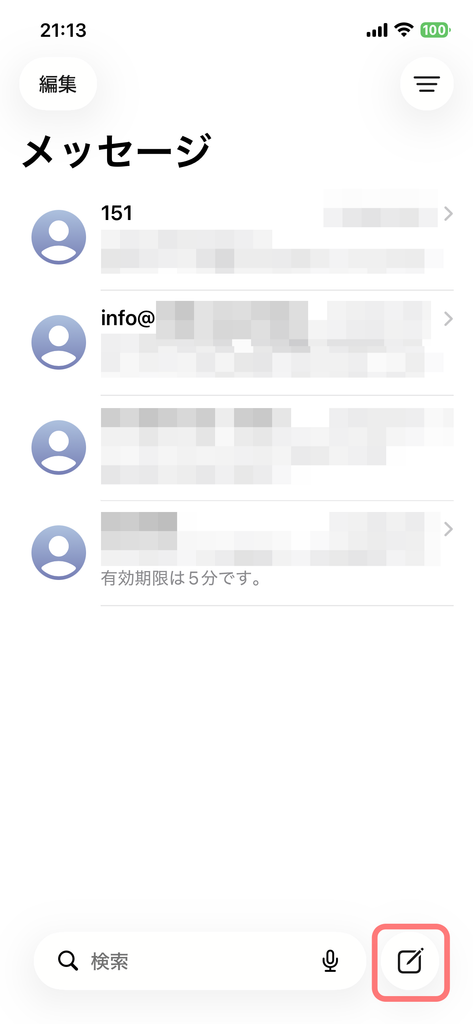
まとめ
RCSメッセージは、アプリを別途追加することなく、電話番号だけでLINEのようなリッチなやり取りができる非常に便利な機能です。
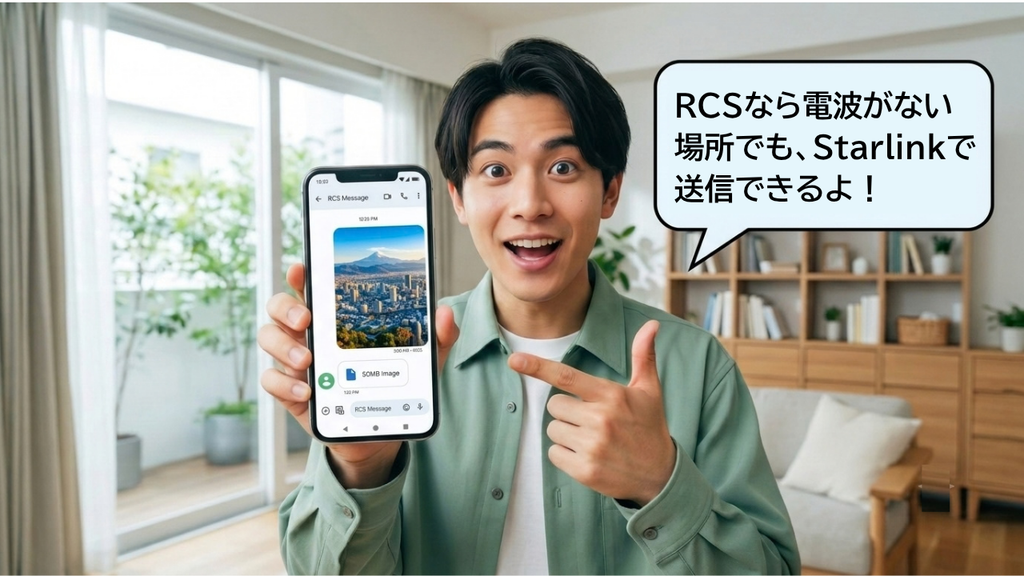
また、Starlinkダイレクト対応機種であれば、電波がつながらいエリアでもRCSなら送受信ができます。
通話ができないと送受信できないSMSとは違い、電波の届かない圏外エリアであっても使えるRCSは、災害時や夏山、フェリーでも活躍しそうです。