
海外に行くとき普段国内で利用しているiPhoneを持っていくと、現地の通信会社の電波を借りる「国際(海外)ローミング」を利用できます。
この「国際ローミング」は現地で契約する必要もなく、普段のiPhoneを使って音声通話・データ通信ができるので便利ですが、その反面料金が高額なのが困りものです。
たとえ「国際ローミング」を利用するつもりがなくても、現地で正しい設定値になっていないとデータ通信が行われ、翌月には高額な請求が来ることになります。
そこでこの記事では高額請求にならないためのiPhoneの設定を詳しく解説します。

<セツパパ(@a_agast)プロフィール>
通信業界に勤務する一児のパパ。
スマホ講師としての知識を活かして、お金をかけずに解決してもらうためのブログを立ち上げました。
皆さんのスマホの困り事を1つでも多く解決するのが目標です。
日本の通信会社の海外(国際)ローミングは高額
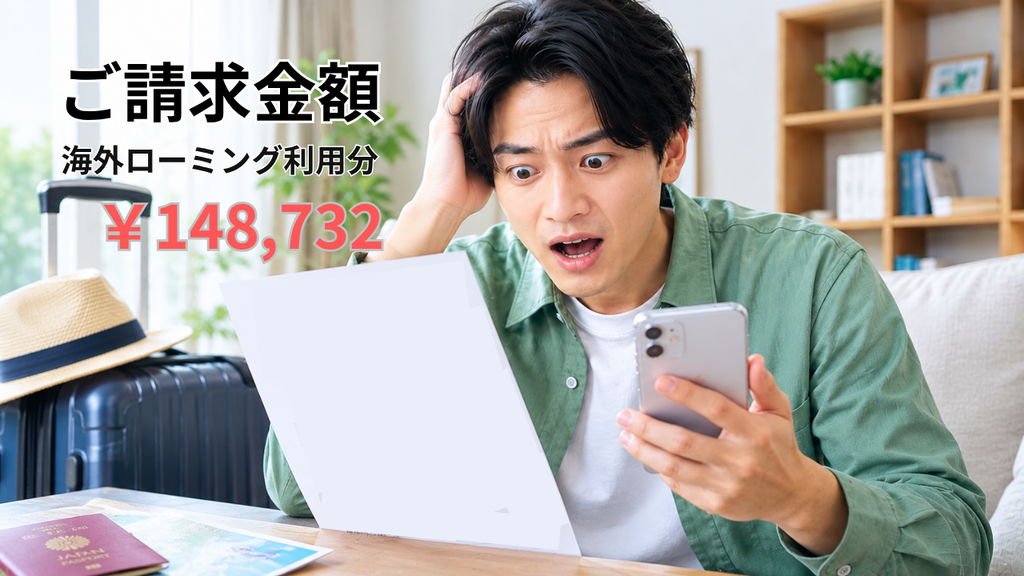
普段利用しているau・ドコモ・ソフトバンク・楽天モバイルなどのiPhoneを、旅行や出張で海外利用するとき便利なのが「ローミング」サービス。
「ローミング」とは普段あなたが契約している通信会社のまま、他の会社の電波に一時的につなぐこと。
海外では日本の通信会社の電波はないため、提携している現地通信会社の電波に接続しないと電話やデータ通信ができないため「海外(国際)ローミング」が必要です。
ですが「海外ローミング」は新たな契約もいらず便利ではあるのですが、その反面通話料やデータ通信料が高額なのが困りものです。
そこで、多くの人が高額請求を回避するために利用するのが「レンタルWi-Fi」や、近年話題の「eSIM」。
しかし、どれを利用するにしても正しく設定しなければ意味がありません。
この記事では高額請求にならないためのiPhoneの正しい設定を詳しく解説していきます。
 セツパパ
国際ローミング中は電話の発信はもちろんのこと、かかってきても着信通話料がかかるから気をつけてね
海外ローミング時の料金は大きく2つ
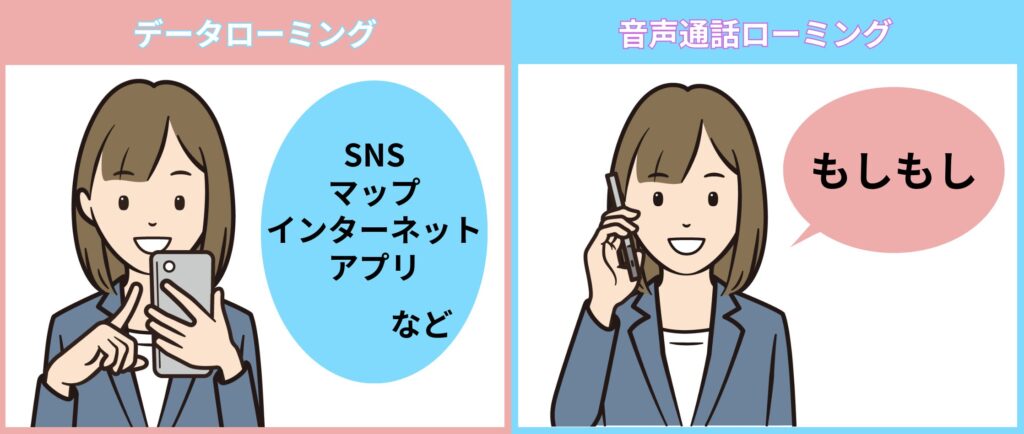
海外でスマホを使うとき、意識しなかればいけない料金区分は大きく2つ。
1つは、SNSや動画視聴、Googleマップなどインターネット接続で使う「データローミング」
2つめは電話として使う「音声通話ローミング」です。
データローミングをオンにしていると、アプリが自動でデータ通信を行うため、コントロールすることが難しいです。
それに対して音声通話ローミングは、電話をかけない、電話がかかってきても出ないなど、ある程度コントロールすることが可能です。
この記事ではあなたの利用方法に合わせて、意図しない海外データローミングをさせないための設定方法を解説します。
高額請求回避!iPhoneでのデータローミング設定方法

それでは海外到着時のあなたの利用方法に合わせたiPhoneの設定方法を見てみましょう。
通信会社の海外ローミングを「利用する」か「しない」かで設定が変わります。
まずは基本の考え方を「海外渡航時 iPhone設定で できること・できないこと」の表でご覧ください。
この表はSIMに対してどのような設定をすると、そのSIMで「なにができるか」を表しています。

ここで注目してほしいのは「データローミング」にしても「モバイルデータ通信」にしても、これらの項目はすべて「データ」に関する設定だということです。
データ通信に関する設定なのであって、音声(通話)ローミングには関与しない項目なのです。
なので音声通話ローミングはこの設定に関係なく、SIMが有効化されていれば発着信が可能となります。
データ通信を利用したい場合、使いたいSIMの「データローミング」と「モバイルデータ通信」をオンにする必要があります。
では、下の質問に答えて、あなたの利用方法に合わせたiPhoneの設定値を確認しましょう。
- Q.1
- 国内利用している通信会社の
データローミングを...
パターン①
国際ローミングを利用する
日本で普段契約しているSIMを使って国際ローミングを利用したいあなたはこちら。
渡航前に通信会社の海外ローミングの契約があるかも、確認しておきましょう。
現地に着いたらデータローミング・モバイルデータ通信ともに「オン」にします。

これで国際データローミングもできますし、普段日本で利用している電話番号での発着信も可能です。
なお、通信会社の海外割引サービスに事前申し込みしていると、利用開始時に設定が必要な場合があるので確認しておきましょう。
パターン① iOS26の設定画面
※ ここを押すと開きます
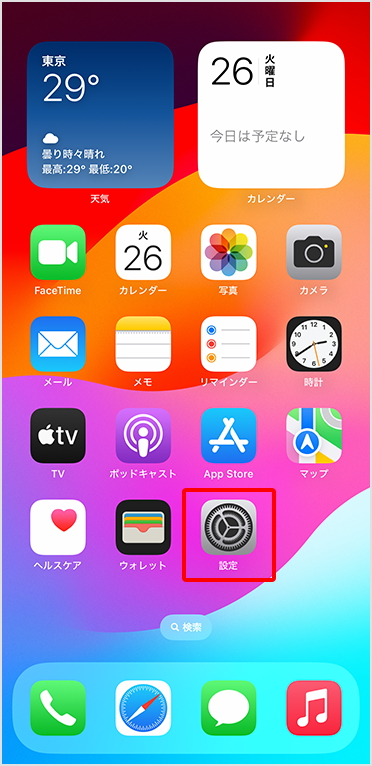
「設定」をタップ
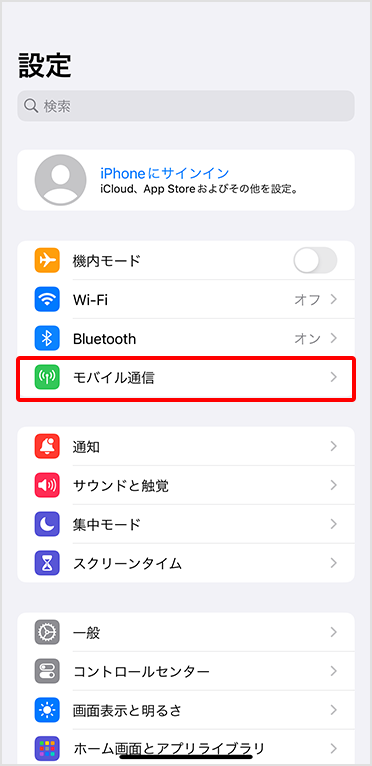
「モバイル通信」をタップ

「モバイルデータ通信のオプション」をタップ
- 「モバイルデータ通信」が「オフ」の場合は「オン」にしてください。
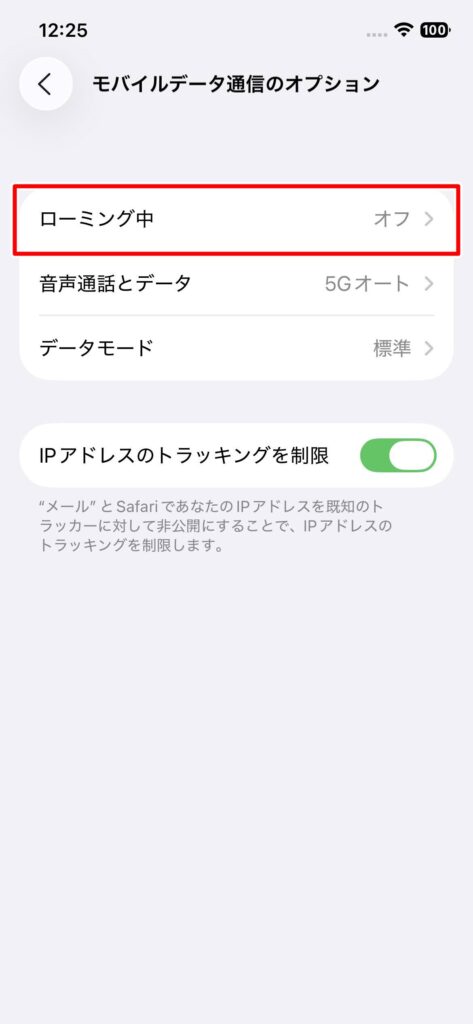
「ローミング中」をタップ

「音声通話とデータローミング」をオンします

「データローミング」の項目が表示されるのでオンします①
左上にある< をタップし画面を戻ります②

「音声通話とデータ」をタップ

「5Gオート」または「5Gオン」にチェックがついていることを確認する
パターン②
デュアルSIMでeSIMを利用する
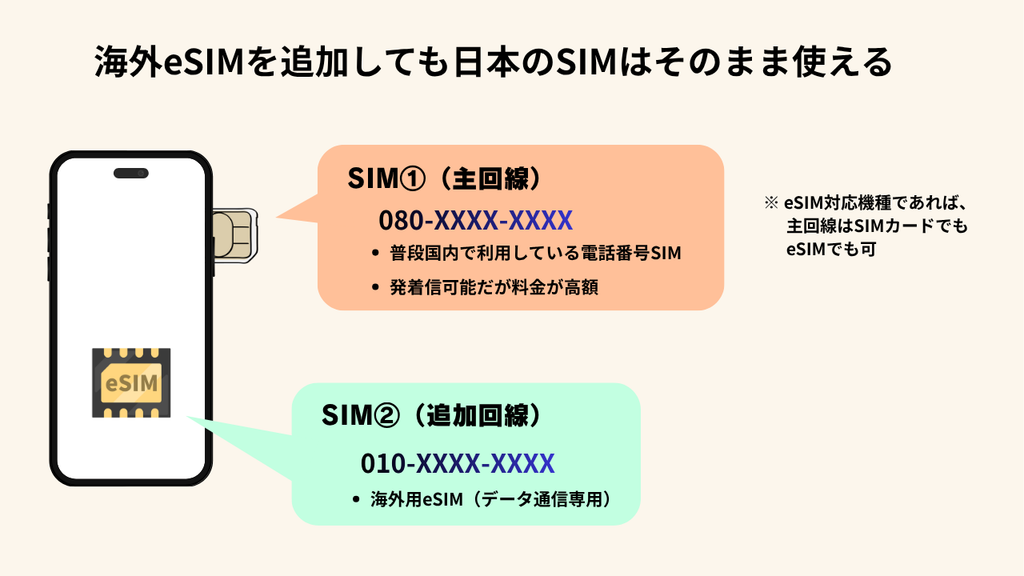
SIM①が国内で普段利用しているSIM。
SIM②が海外用に契約するeSIMとセットした場合で解説します。

SIM①は音声通話のみでデータ通信を行わず、SIM②のみでデータ通信(ローミング)を行うので、
SIM①データローミング「オフ」、モバイルデータ通信は「選択しない(もう一方のSIMを選択する)」状態にします。
SIM②はデータローミング「オン」モバイルデータ通信に「選択する」状態にします。
この状態であれば現地で海外用eSIMでデータ通信ができますし、SIM①を使って普段日本で利用している電話番号での発着信も可能です。
なお「モバイルデータ通信の切り替えを許可」をオンにしてしまうと、音声通話中(話し中)自動的にSIM①に切り替えてデータ通信をしていまいます。
不要な通信料を発生させないためにも「モバイルデータ通信の切り替えを許可」はオフにしておきましょう。
 セツママ
接続できないときは、一度eSIMを削除してもいいの?
セツパパeSIMは一度削除すると、再インストールするのに有料になるから削除しちゃダメだよ!
パターン② iOS26の設定画面
※ ここを押すと開きます
※ 以下の画面は海外用eSIMのアクティベートが終わって有効化されたあとの画面です。
※ 当サイトで紹介する海外eSIM利用時は画面遷移は共通です。
「設定」をタップ

「モバイル通信」をタップ

「モバイルデータ通信」をタップ

①海外用eSIMを選択しチェックを入れます
②モバイルデータ通信の切替を許可」はオフにしておきます
③ < ボタンで画面を1つ戻ります

「デフォルトの音声回線」とは、電話アプリから発信するときにどちらのSIMの電話番号で優先して電話をかけるかを選ぶ項目です。
① 日本で利用しているSIMを選び、② < ボタンで画面を戻ります。
※ データ専用のeSIMを契約の場合、eSIMを選んでも電話はできません。

日本で利用しているSIMをタップします

日本で利用しているSIMの「データローミング」がオフになっていることを確認し②戻ります

海外用eSIMをタップします

「データローミング」をタップ

確認画面が表示されるので「データローミングをオンにする」をタップします

海外用eSIMの「データローミング」がオンになれば設定は完了です。
データ通信(インターネット)ができるか確認してみましょう。
セツパパつながらないときは、iPhoneの電源を切って入れ直してみてね
パターン③
レンタルWi-Fi利用する
海外用Wi-Fiをレンタルするあなたはこちら。
iPhoneの「データローミング」「モバイルデータ通信」ともにオフにしてWi-Fiを「オン」にしましょう。

これで電話は発着信が可能ですが、SIMカードでのデータ通信は行いません。
なお、電話の発着信(音声ローミング)もできないようにしたいのなら「機内モード」をオンにしてから、Wi-FiをオンにするとレンタルWi-Fiでのデータ通信のみが利用できます。
セツパパ帰国したら機内モードをオフにするのをお忘れなく
レンタルWi-FiにiPhoneを接続してデータ通信を楽しみましょう。
パターン ③ iOS26の設定画面
※ ここを押すと開きます
「設定」をタップ
「モバイル通信」をタップ
- 電話の発着信(音声ローミング)ができないようにしたいのなら機内モードにしてから、Wi-Fのみオンにします

モバイルデータ通信がオンの場合はタップ

オフになったことを確認して画面を戻ります

あとはレンタルWi-Fiの説明書にしたがって、Wi-Fiに接続しましょう。
セツパパ楽しい海外旅行になるといいね!
