
「知らない番号から電話がかかってきて、出るべきか迷った」
「出たら自動音声の怪しい勧誘や詐欺電話だった……」
近年、巧妙化する特殊詐欺やアポ電、不審な自動音声による電話が増加しており、不安を感じている方も多いのではないでしょうか。
実は、iPhoneには標準機能として不審な電話を自動で応答し、用件を画面に文字起こししてくれる「スクリーニング機能(通話の理由を尋ねる/ライブ留守番電話)」が備わっています。
この機能を設定しておけば、危険な電話に直接出ることなく、相手の目的を安全に確認できます。
本記事では、iPhoneのスクリーニング機能の仕組みから、迷惑電話をシャットアウトするための超簡単な設定手順までを分かりやすく解説します。
自分自身はもちろん、ご家族のiPhoneも今すぐ設定して、詐欺被害を未然に防ぎましょう!

<セツパパ(@a_agast)プロフィール>
通信業界に勤務する、スマホとデジモノが大好きな一児のパパ。
スマホ講師としての知識を活かして、スマホの困りごとをお金をかけずに解決してもらうためのブログを立ち上げました。
皆さんのスマホの困り事を1つでも多く解決するのが目標です。
なぜ今、iPhoneの迷惑電話対策が必要なのか?

急増する闇バイト詐欺・アポ電・自動音声のフィッシング
近年、電話を使った犯罪の手口は非常に巧妙化しており、
「ただ電話に出るだけ」
「言われた通りにボタンを押すだけ」
で犯罪に巻き込まれるケースが急増しています。
代表的な3つの事例と手口を確認しておきましょう。
1. 自動音声を用いた「回線停止・未納料金」詐欺
電話を取るとアナウンスなどのガイダンス音声が流れ、「総務省電波監理審議会です。あと2時間で電話が利用停止になります」などと不安を煽る手口です。
- 主な事例 「詳細を確認する場合は『1』を押してください」と指示され、ボタンを押すと担当者を名乗る犯人に転送されます。
そこで「あなた名義のスマホが犯罪に使われている」と嘘を告げられ、指定口座への振込を要求されます。 - 特徴 総務省やNTTファイナンス、大手電力会社などを騙り、不特定多数に自動ダイヤルで一斉送信されています。
2. 「ニセ警察官・検察官」によるアポ電・口座凍結詐欺
警察署や検察庁の職員を名乗り、「詐欺グループを逮捕したらあなたの名義の口座が見つかった」などと嘘の連絡をしてくる手口です。
- 主な事例 「あなたに逮捕状が出ている」と脅し、SNS(LINEやTelegramなど)で偽の警察手帳や逮捕状の画像を送って信じ込ませます。
その後、「潔白を証明するための保証金」や「資産調査」名目で数百万円以上の送金を指示されます。 - 特徴 「事件の秘密を守るため、家族や警察には絶対に相談するな」と口止めし、心理的に追い詰めて冷静な判断を奪います。
3. 「闇バイト」強盗グループによる事前下調べ(アポ電)
不用品買取やアンケート、リフォーム業者などを装って電話をかけ、家族構成や在宅時間、タンス預金の有無を聞き出す手口です。
- 主な事例 「使っていない貴金属はありませんか?」「ご自宅に現金は保管していませんか?」とさりげなく情報を聞き出します。
こうして得られた情報は「カモリスト(闇リスト)」として売買され、のちに「闇バイト」として集められた実行役による強盗や空き巣被害につながります。 - 特徴 一見するとごく普通の世間話やサービス案内を装っているため、危険だと気づきにくいのが特徴です。
📌 ポイント これらすべての手口に共通するのは**「知らない番号からの電話に受話器を上げて直接会話してしまうこと」**から被害が始まる点です。
iPhoneのスクリーニング機能を活用すれば、相手と直接話すことなく安全に見極めることが可能になります。
電話に出るだけで「カモリスト」に載るリスク
電話に出てしまっても「怪しそうならすぐ切れば大丈夫」と思っていませんか?
実は、特殊詐欺や悪質な勧誘を行うグループにとって、「電話に出た(応答した)」という事実そのものが貴重な情報になります。
相手と会話をしなかったとしても、受話器を上げただけであなたの電話番号が「カモリスト(闇名簿)」に登録・更新されてしまうリスクがあるのです。
1. 「通話中」になった瞬間に生きている番号だとバレる
詐欺グループや悪質な業者は、オートダイアラー(自動ダイヤルシステム)を使って、ランダムに生成した膨大な電話番号へ一斉に電話をかけています。
電話がつながり受話器を上げると、たとえ無言であっても「この番号は現在使われており、人が応答する」というデータがシステム上に記録されます。
これにより、「反応がある有効な電話番号」としてリスト化されてしまいます。
2. 「カモリスト」がグループ間で売買・共有される
応答が確認された電話番号は、犯罪グループや悪質な名簿業者の間で「ターゲット候補」として共有・売買されます。リストには以下のような情報が追加されていきます。
- 応答した時間帯
(何時ごろ在宅しているか) - 声の様子や反応
(高齢者か、押しに弱そうか、怒りっぽいか) - 応答の早さ
(日常的に知らない番号にも出るタイプか)
一度このリストに載ってしまうと、1つの詐欺を断っても、別のグループから次々と詐欺電話や強盗の下調べ電話(アポ電)がかかってくる悪循環に陥ります。
3. 「無言電話」や「すぐ切れる電話」の正体
「電話に出たのに何も言わずに切れた」「ワン切りされた」という経験はないでしょうか。
これは、自動システムが「受話器が上がるかどうか(=人間が応答するか)」だけをチェックしているテスト電話である可能性が高いです。
相手の声が聞こえないからといって放置せず、応答してしまったこと自体がリスクになります。
💡 だからこそ「人間が直接出ない」仕組みが必要
迷惑電話や詐欺を防ぐ最大のポイントは、**「知らない番号からの電話には、自分から直接出ないこと」**です。
iPhoneのスクリーニング機能やライブ留守番電話を活用すれば、自分が出ることなく「iPhone(AI・自動音声)」に一次対応させることができます。
これにより、自分の声を相手に聞かせず、無用なリスクを回避しながら安全に用件を確認できるようになります。
iPhoneで迷惑電話を防ぐ「3つの標準機能」
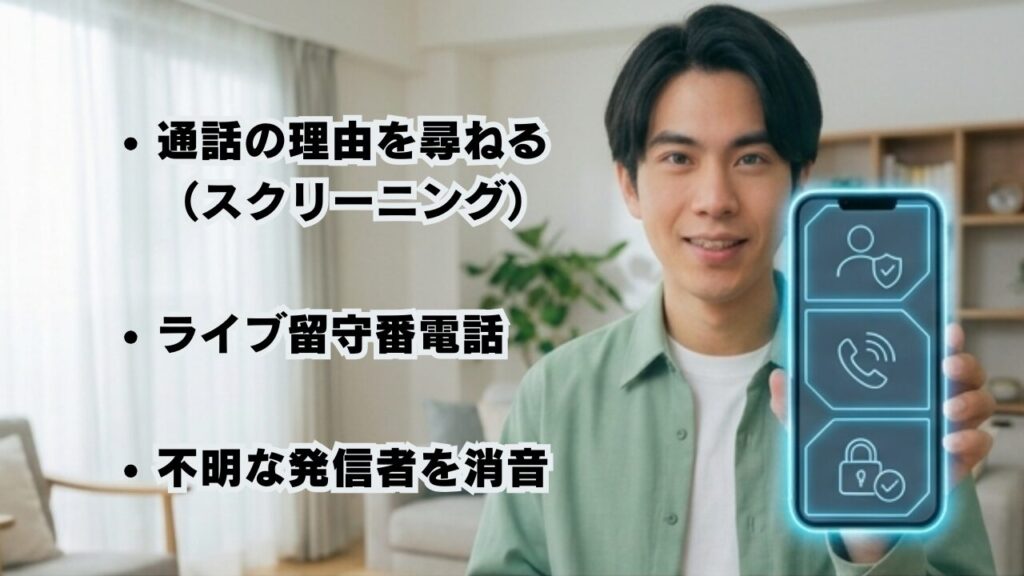
ここまで紹介した詐欺の手口に引っかからないためには、何より「不審な電話には出ない」ことが重要になります。
ここからはiPhoneに備わっている、迷惑電話対策を紹介していきます。
①「通話の理由を尋ねる(スクリーニング)」
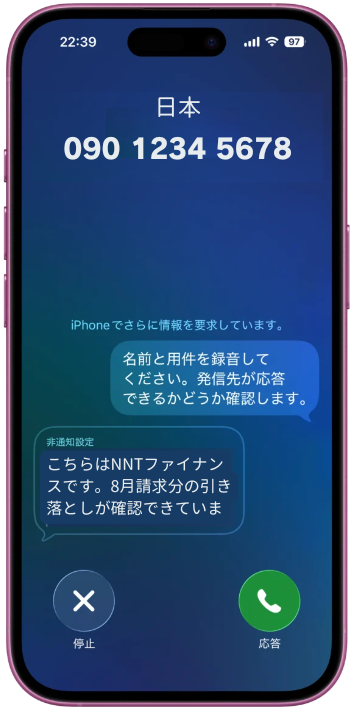
「通話の理由を尋ねる(スクリーニング)」は、iOS 18以降で利用できるiPhoneの標準機能です。
連絡先に登録されていない番号(不明な発信者)から電話がかかってきた際、ユーザーが直接受話器をとる前に、iPhone(Siri)が代わりに自動で応答し、相手に電話の目的や名前を尋ねてくれます。
名前と用件を録音してください。発信先が応答できるかどうか確認します。
具体的な仕組みと挙動
連絡先にない番号から着信すると、着信音を鳴らす前(または画面上で選択時)にSiriが自動で応答し、「通話の理由をお知らせください」といったメッセージを発信者へ伝えます。
発信者が話した言葉が、リアルタイムでiPhoneの画面上にテキスト化(文字起こし)されます。
なお、あなたの声は相手に聞こえず、相手の声もあなたには聞こえません。
画面上の文字起こしを読んで「依頼していた配送業者だから出る」「怪しい自動音声だから無視する」といった安全な判断が行えます。
スクリーニングは通話料がかかる?
原則、通話料はかかりません(無料)。
国内で利用する場合:
日本の携帯電話の仕組み上、国内で着信を受ける側には通話料が発生しないため、iPhoneが自動応答してやり取りを行っても費用はかかりません。機能自体の利用料や月額費用も不要です。
海外利用時の注意点:
海外滞在中に国際ローミング状態でこの機能が作動すると、着信料(国際通話料)が発生する場合があるため、渡航時は設定をオフにするか機内モードにするなどの注意が必要です。
通常の通話料が発生します。
迷惑電話や自動音声の詐欺グループに対しては、通話コストを負担させつつ無用な会話を避けられるため、防犯面で非常に効果的です。
iPhoneが自動応答した時点で「通話が開始(接続)」された扱いになるため、相手側には通常の発信通話料がかかります。
②「ライブ留守番電話」:リアルタイム文字起こしで安全に判断
iOS 17から導入され、iOS 18で日本語にも対応した「ライブ留守番電話(Live Voicemail)」は、迷惑電話対策として非常に強力なiPhoneの標準機能です。
相手が留守番電話にメッセージを吹き込んでいるまさにその瞬間に、その内容がリアルタイムで画面上にテキスト表示(文字起こし)されます。
どのように動く?「ライブ留守番電話」の流れ
知らない番号から着信があった際、受話器をとらずにそのまま置いていると、自動的に「ライブ留守番電話」へ切り替わります。
- 着信・移行: 着信音を無視するか「留守電」ボタンを押すと、留守番電話のアナウンスが流れます。
- リアルタイム文字起こし: 相手が吹き込み始めると、iPhoneの画面上に話している内容が即座にテキスト化されて流れます。
- 安全に判断して対応:
- 詐欺・勧誘の場合: 文字起こしを見て「無言」「怪しい案内」「自動音声」だと分かれば、そのまま電話を切るか放置(着信拒否)すればOKです。
- 急ぎの用件の場合: 宅配便や病院、仕事の電話だと分かれば、相手がメッセージを吹き込んでいる最中に受話器ボタンを押して、そのまま通話を開始できます。
- 詐欺・勧誘の場合: 文字起こしを見て「無言」「怪しい案内」「自動音声」だと分かれば、そのまま電話を切るか放置(着信拒否)すればOKです。
ライブ留守番電話の3大メリット
- 相手に声を聴かれずに内容が分かる 受話器を上げないため、自分の声や存在を相手(詐欺グループなど)に知られることがありません。
- キャリアの有料留守電を契約していなくても使える メッセージの端末保存と文字起こしはiPhone本体で行われるため、携帯キャリアの月額有料留守電サービスに加入していなくても利用できます。
- 重要な電話を逃さない 「知らない番号だから出なかったけれど、実は大事な連絡だった」という失敗をゼロにできます。
③「不明な発信者を消音」:登録外の番号を鳴らさずに留守電へ
仕事中や集中したい時間帯に、見知らぬ番号からの着信音で集中を妨げられた経験はありませんか?
iPhoneの「不明な発信者を消音」は、自分の連絡先に登録されていない番号からの電話を、着信音を鳴らさずに自動で留守番電話(または通知のみ)へ送る機能です。
詐欺電話やしつこい営業電話の通知そのものを視界から遮断できるため、ストレスフリーな環境を作ることができます。
1. 具体的にどのような挙動になる?
この機能をオンにすると、連絡先に登録のない番号から電話がかかってきた際、次のような動作になります。
- 着信音・バイブレーション: 鳴りません(画面も点灯しません)。
- 相手側: 留守番電話に直接転送されます(または自動的に切断されます)。
- あなた側の記録: 「不在着信」として履歴にのみ残り、静かに通知されます。
つまり、「知らない番号からの着信で作業を中断されること」が完全にゼロになります。
2. 「連絡先にない番号」でも例外的に音が鳴るケース
「宅配便やお店からの大事な電話まで無視してしまうのでは?」と心配になるかもしれませんが、iPhoneはスマートに判別してくれます。以下の番号からの着信は、連絡先に未登録でも着信音が鳴ります。
- 最近自分から発信した番号(例:こちらからかけたお店からの折り返し)
- メールやテキストメッセージ(Siri)によって提案された番号(例:メールの署名などから検出された番号)
また、緊急通報(110番や119番など)を行った直後の数時間は、この機能が自動的に一時解除され、警察や救急からの折り返しを確実に受け取れる安全設計になっています。
3. 「ライブ留守番電話」と組み合わせると最強のセキュリティに!
この機能の真価は、前述した「ライブ留守番電話」と併用したときに発揮されます。
- 知らない番号からの電話は音も鳴らずに静かに留守電へ回る。
- 相手がメッセージを吹き込み始めると、画面にリアルタイムで文字起こしが表示される。
- 文字を見て「宅配便だ!」と分かれば、その場で応答して通話を開始できる。
着信音に怯えたり邪魔されたりすることなく、安全確実に重要な電話だけをフィルタリングすることが可能です。
4. 利用時の注意点
- 病院・役所・新規の顧客などからの着信 初めてかかってくる重要なお知らせも消音されてしまいます。
重要な連絡を待っている期間(病院の検査結果待ち、就職活動中、引っ越し手続中など)は、一時的にこの機能をオフにしておくのがおすすめです。
【図解】スクリーニング&迷惑電話対策の設定手順
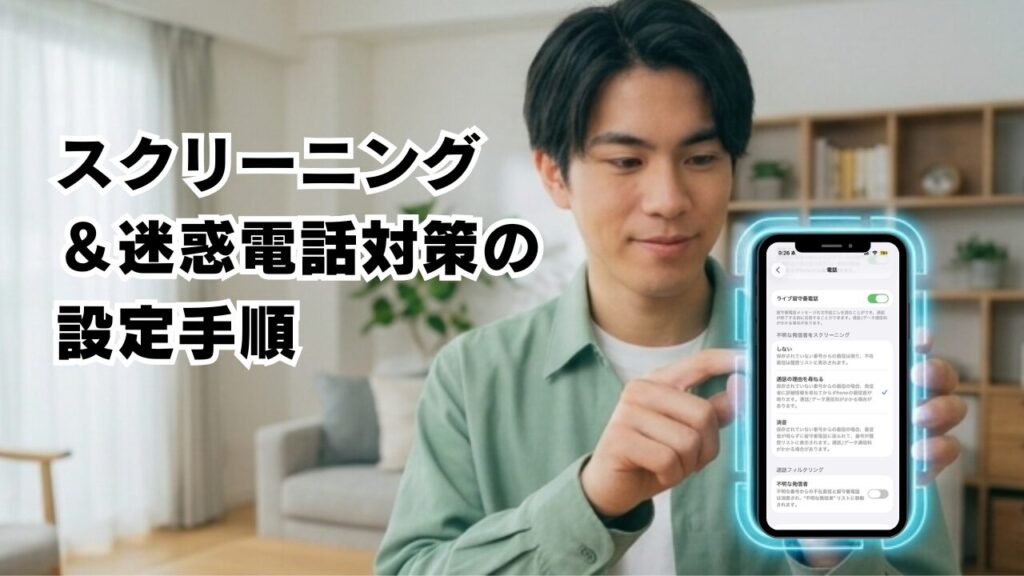
「通話の理由を尋ねる」のセットアップ手順
「通話の理由を尋ねる(通話スクリーニング)」機能は、iPhoneの設定アプリから簡単に有効化できます。
設定をオンにしておくだけで、連絡先に登録のない番号からの着信時に、iPhoneが代わりに自動応答して用件を確認してくれるようになります。
手元にiPhoneを用意して、以下の手順でセットアップしてみましょう。
設定手順
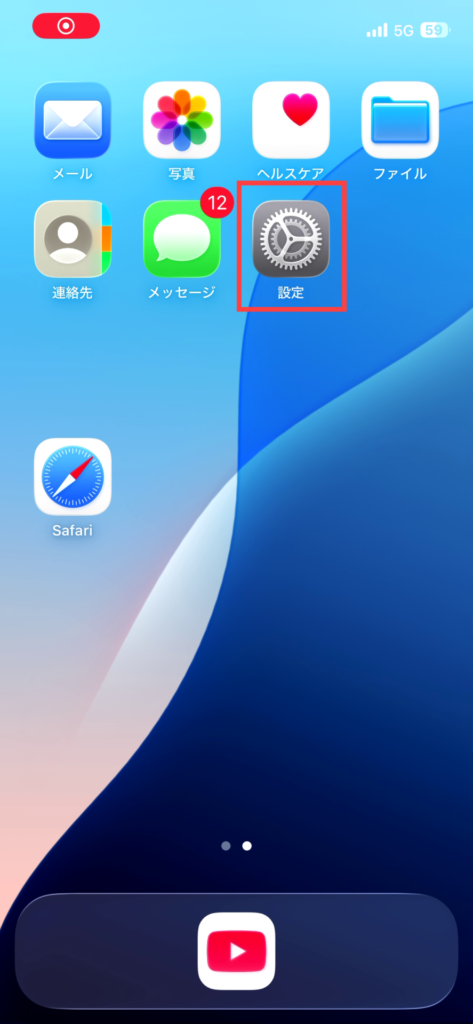
iPhoneのホーム画面から「設定」(歯車マーク)をタップ。
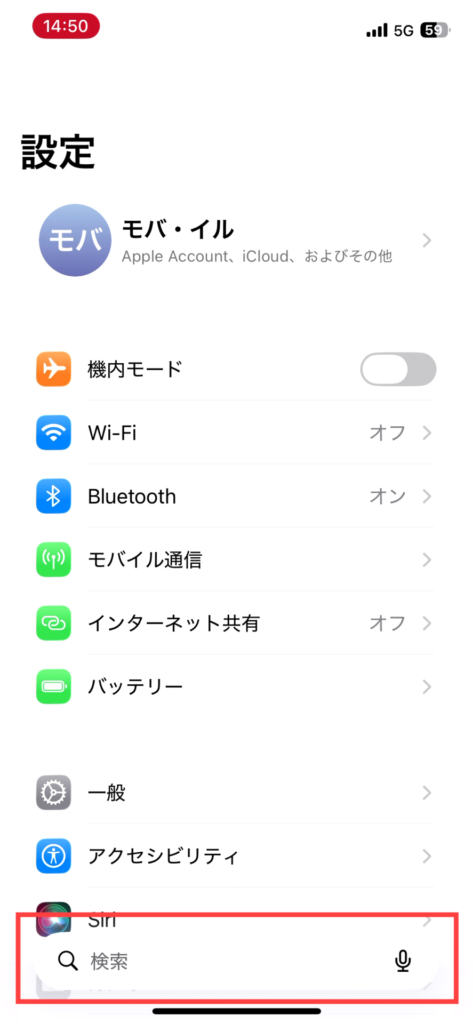
下にある検索欄に「電話」と入れて検索。
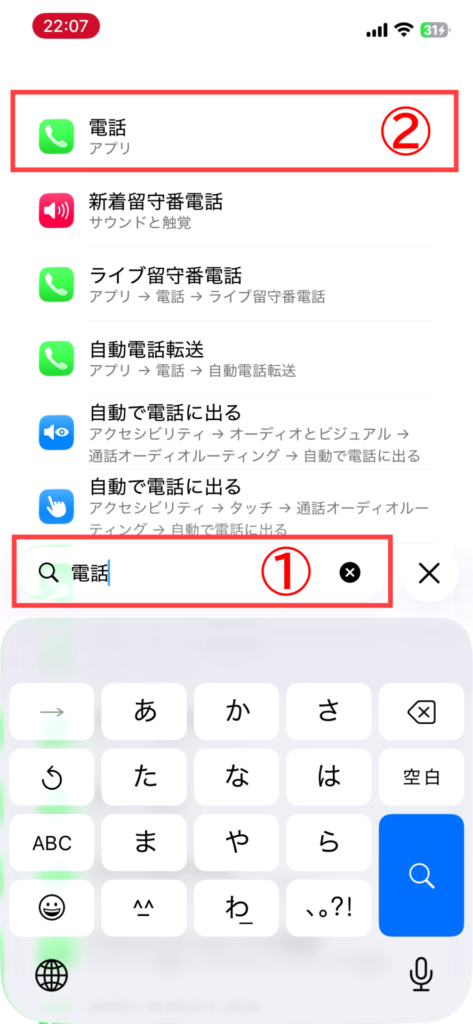
「電話」アプリをタップします。
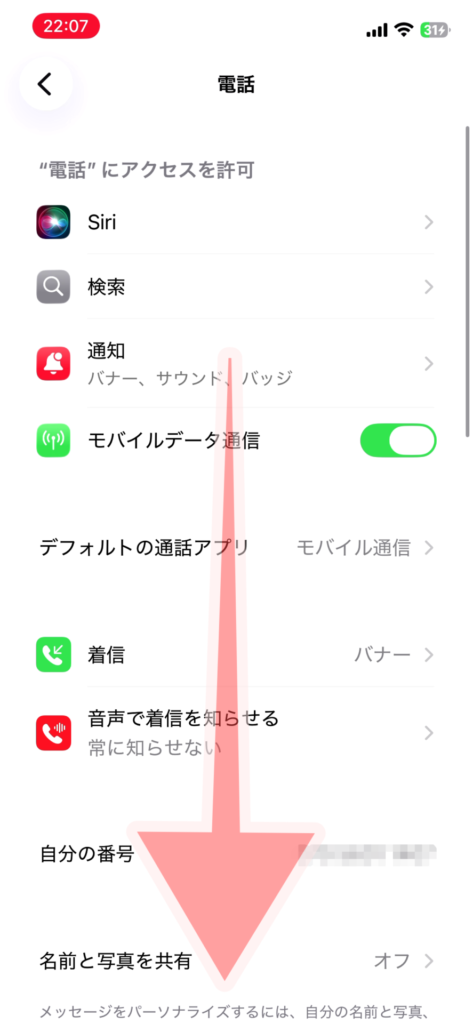
画面を下にスクロールします。
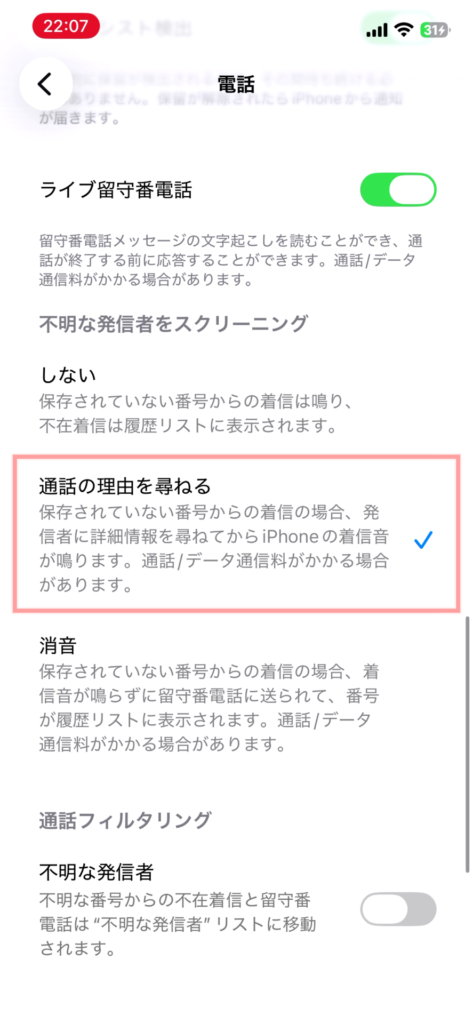
「不明な発信者をスクリーニング」の項目内にある「通話の理由を尋ねる」をタップします。
設定時の補足とポイント
- iOSのバージョンを確認
この機能を利用するには、お使いのiPhoneが最新のiOSにアップデートされている必要があります。
(「設定」>「一般」>「ソフトウェアアップデート」から最新状態か確認できます) - 「連絡先」の整理をしておくと便利
普段よく連絡を取る家族や友人、職場、行きつけのお店などの電話番号は、あらかじめ「連絡先」アプリに登録しておきましょう。
登録済みの番号からの着信はスクリーニングされず、通常通り着信音が鳴ってスムーズに会話できます。
「ライブ留守番電話」を有効化する方法
相手が吹き込んだ留守電メッセージをリアルタイムで画面に文字起こししてくれる「ライブ留守番電話」の設定手順です。
標準でオンになっている場合も多いですが、念のため確認・有効化しておきましょう。
設定手順
iPhoneのホーム画面から「設定」(歯車マーク)をタップ。
下にある検索欄に「電話」と入れて検索。
「電話」アプリをタップします。
画面を下にスクロールします。
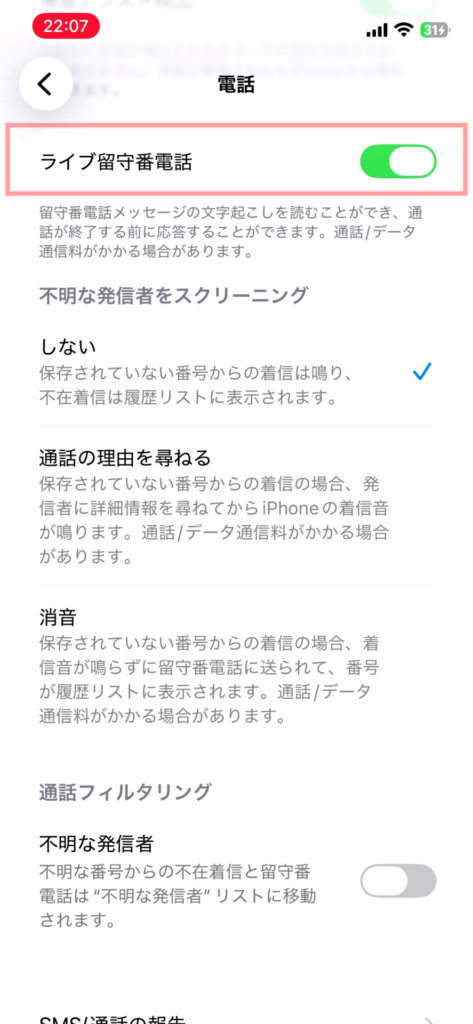
スイッチを「オン(緑色)」にする「ライブ留守番電話」のトグルスイッチをオン(緑色)に切り替えます。
📌 ポイント
設定が完了すれば、連絡先にない番号からの着信時にそのまま放置するか「留守電」をタップするだけで、相手の発言がリアルタイムでテキスト表示されるようになります。
「不明な発信者を消音」にする方法
連絡先に登録されていない番号からの着信時に音を鳴らさず、静かに留守番電話(不在着信)へ回す設定手順です。
迷惑電話の通知音に悩まされたくない方におすすめです。
設定手順
iPhoneのホーム画面から「設定」(歯車マーク)をタップ。
下にある検索欄に「電話」と入れて検索。
「電話」アプリをタップします。
画面を下にスクロールします。
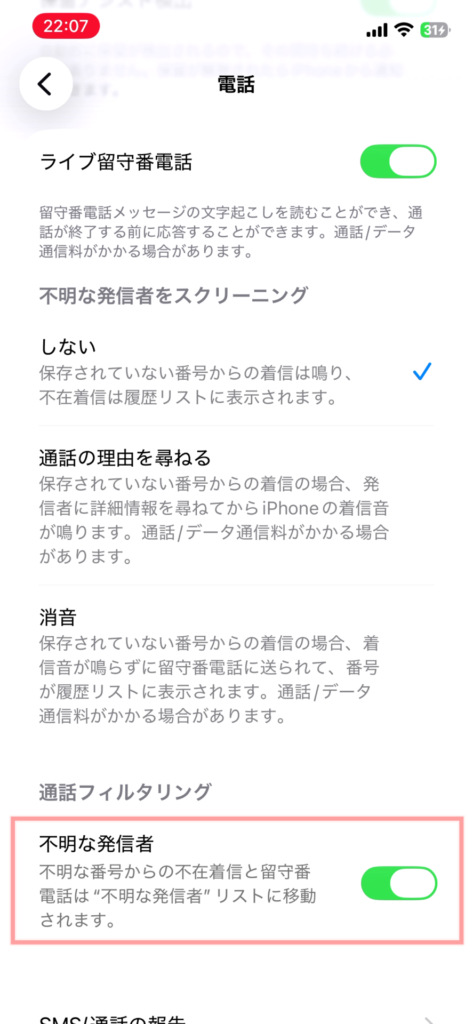
「不明な発信者を消音」を選択するを「オン(緑色)」に切り替えます。
📌 注意点と運用のアドバイス
- 重要な連絡を待つときは一時的にオフに:
病院からの検査結果連絡や、宅配便の初回配達、就職活動・引っ越し手続き中など、登録外の番号から重要な電話がかかってくる予定がある期間は、一時的にオフにしておくのが安心です。- 「ライブ留守番電話」とセットで使う:
消音に設定していても「ライブ留守番電話」をオンにしておけば、相手が留守電を残した瞬間にリアルタイムで文字起こしされるため、急な重要連絡にもすぐ気づくことができます。
かかってきた時の賢い対処法と注意点
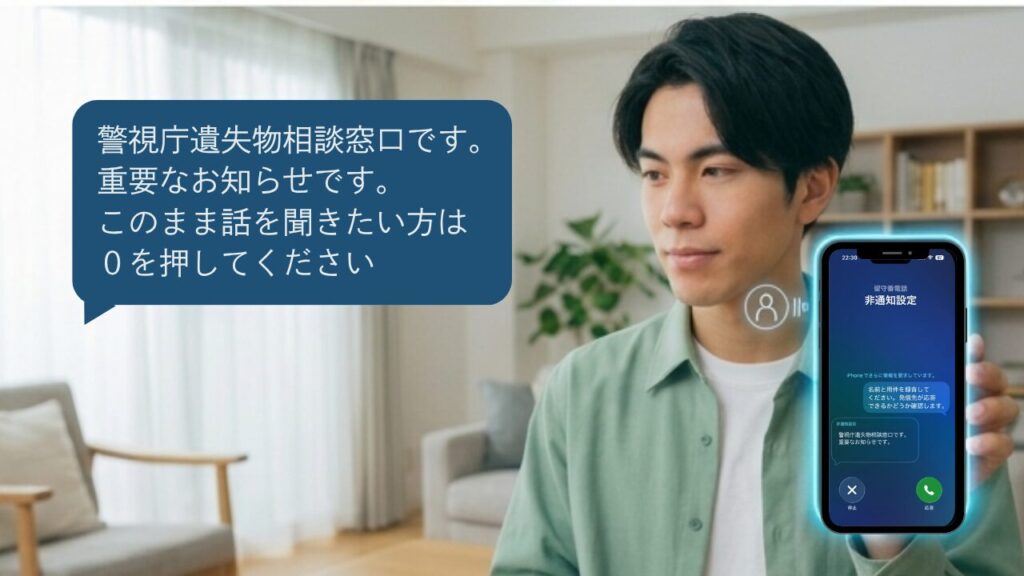
画面上の文字起こしを見て「出る/切る」を判断するコツ
スクリーニング機能やライブ留守番電話が作動すると、画面上にリアルタイムで相手の発言がテキスト化されます。
焦らずに文字起こしを確認し、以下を基準に「出るか・切るか(無視するか)」を安全に判断しましょう。
1. 即座に「切る(無視する)」べき危険パターン
- 自動音声のアナウンス
「総務省です」「NTTよりお知らせです」「2時間後に電話が止まります」といったガイダンス音声が文字起こしされたら、100%詐欺や悪質な勧誘です。
何も操作せず即座に通話を切断(またはブロック)してください。 - 名乗らない・用件を曖昧にする
「もしもし」「あー、聞こえますか?」など、名前や用件を言わずに応答を促してくる場合は注意が必要です。
本物の業者や知り合いであれば、最初に名乗って用件を伝えます。 - 不自然な無言
文字起こし画面に何も表示されない場合、相手が機械による自動ダイヤルを行っている可能性が高いです。
そのまま放置して切りましょう。
2. 「出てOK(またはかけ直し)」の安全パターン
- 名前と具体的な用件を述べている「〇〇運送の〇〇です。お荷物の配達の件で〜」「〇〇病院ですが〜」など、具体的な固有名詞と用件がテキスト化された場合は、画面上の通話ボタンを押して応答するか、折り返し連絡を行いましょう。
💡 判断の心得
迷ったら**「出ない」**のが鉄則です。本当に重要な連絡であれば、相手は必ず具体的なメッセージを残します。
海外渡航時の注意点(自動応答による国際通話料の発生を防ぐ)
iPhoneのスクリーニング機能やライブ留守番電話は非常に便利ですが、海外旅行や海外出張の際には注意が必要です。
なぜ注意が必要?(国際着信料の仕組み)
日本国内では電話を受ける側に通話料は発生しませんが、海外旅行など(国際ローミング中)で電話を受けると「着信料(着信通話料)」が発生します。
iPhoneの自動応答機能(スクリーニングやライブ留守番電話)が作動して電話が「つながった」扱いになると、自分が出なくても自動で国際着信料が課金されてしまうリスクがあります。
海外渡航時の安全な対策
- 「不明な発信者を消音」や自動スクリーニングを一時的にオフにする
渡航中は設定アプリから各種自動応答機能をオフにするか、着信自体を受けない設定にしておくのが安心です。 - 機内モード+Wi-Fi運用にする
モバイルデータ通信や音声通話のローミングを完全に切り、Wi-Fi環境のみで利用すれば、意図しない着信料の発生を防ぐことができます。
まとめ:安全なiPhone設定で詐欺電話をブロックしよう
急増する特殊詐欺や悪質な勧誘電話から身を守るために、最も効果的なのは「怪しい電話に直接出ない環境をつくること」です。
今回ご紹介したiPhoneの標準機能を活用すれば、手間もコストもかけずに強力な防犯対策が整います。
- 「通話の理由を尋ねる(スクリーニング)」で怪しい電話を自動ガード
- 「ライブ留守番電話」で用件をリアルタイムに文字起こしして安全判断
- 「不明な発信者を消音」で知らない番号の着信音に邪魔されない
これらの機能は、設定アプリからほんの数タップで簡単に有効化できます。ご自身のiPhoneはもちろん、離れて暮らす親御さんやご家族のスマホにも設定して、詐欺被害や迷惑電話のストレスから大切な身を守りましょう!
