
「RCSメッセージを使いたいのに、設定できない」
「RCSをオンにしたのにメッセージが送れない」
「iPhoneではRCSが使えないの?」
このようなことで困っていませんか?
RCSメッセージは、SMSよりも高機能なメッセージサービスで、高画質の写真や動画、既読通知、入力中表示、グループチャットなどを利用できます。
しかし、RCSはスマートフォンを持っていれば必ず利用できるわけではありません。
端末やOS、通信会社、設定などの条件によって、RCSが利用できなかったり、SMSとして送信されたりする場合があります。
この記事では、RCSメッセージが使えない・送れないときに確認したいポイントを、iPhoneとAndroidに分けて初心者にも分かりやすく解説します。
RCSメッセージが使えない・送れない主な原因

RCSが利用できない場合、主に次のような原因が考えられます。
- RCSに対応していない通信会社を利用している
- iPhoneやAndroidのOSが対応していない
- RCSの設定がオフになっている
- AndroidでGoogle メッセージの設定に問題がある
- インターネットに接続されていない
- 相手がRCSに対応していない
- 電話番号の認証が完了していない
- 一時的な通信会社・サービス側の障害
- 機種変更後にRCSの設定が正しく引き継がれていない
まずは、上から順番に確認していきましょう。
まず確認したい3つのポイント
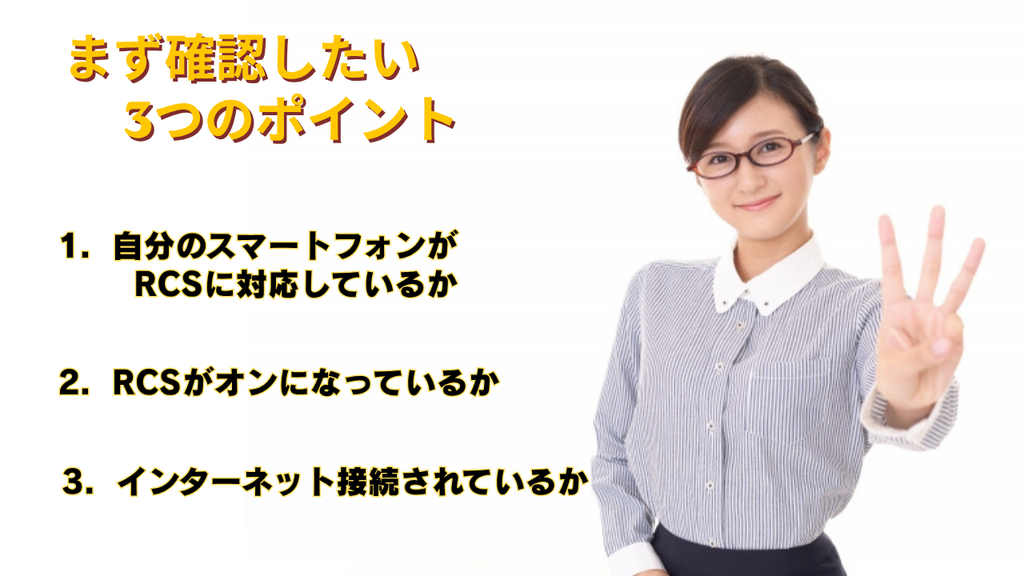
RCSが使えないときは、細かい設定を変更する前に、次の3点を確認してください。
1.自分のスマートフォンがRCSに対応しているか
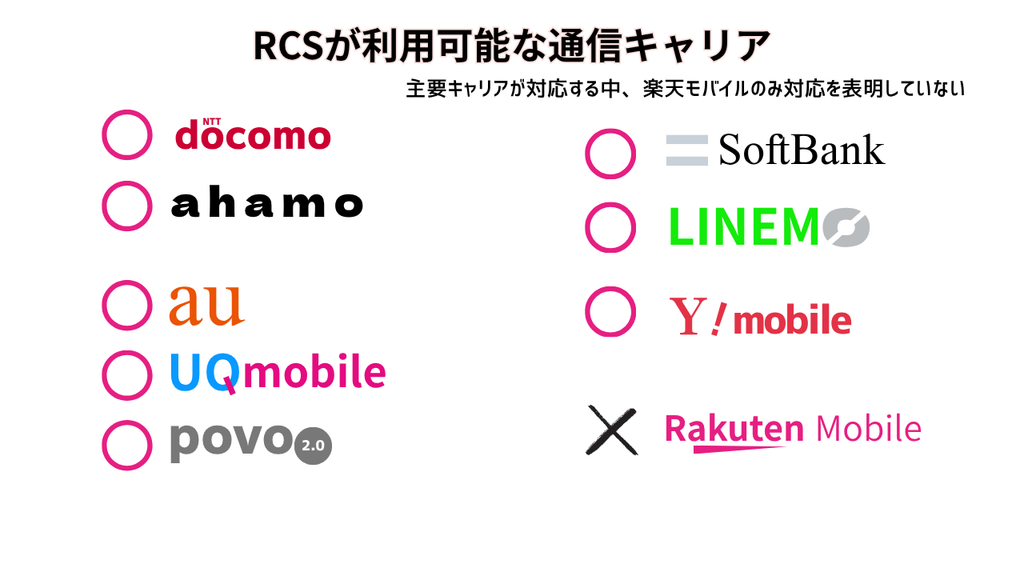
RCSは、すべてのスマートフォン・通信会社で同じように利用できるわけではありません。
特にiPhoneでは、iOSのバージョンだけでなく、利用している通信会社がRCSに対応していることも重要です。
そのため、
「iPhoneだからRCSが使える」
「AndroidだからRCSが使える」
とは限りません。
楽天モバイルでは2026年10月現在、RCSは非対応のため利用できません。
また、対応している通信キャリアであっても、申込みが必要だったり、法人ではまだ非対応の場合があります。
これらのことは通信キャリアの公式ホームページを見ると記載されています。
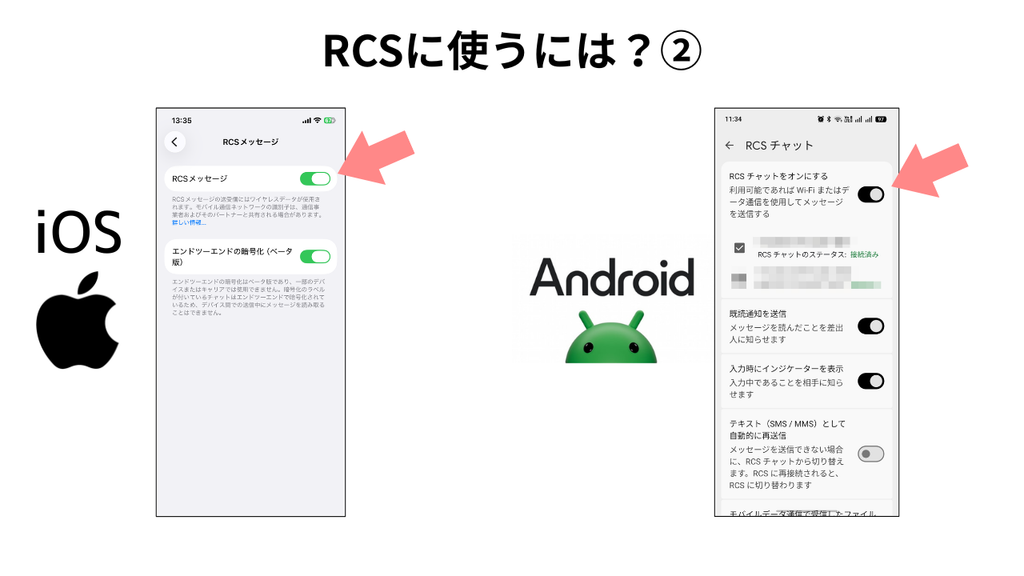
2.RCSがオンになっているか
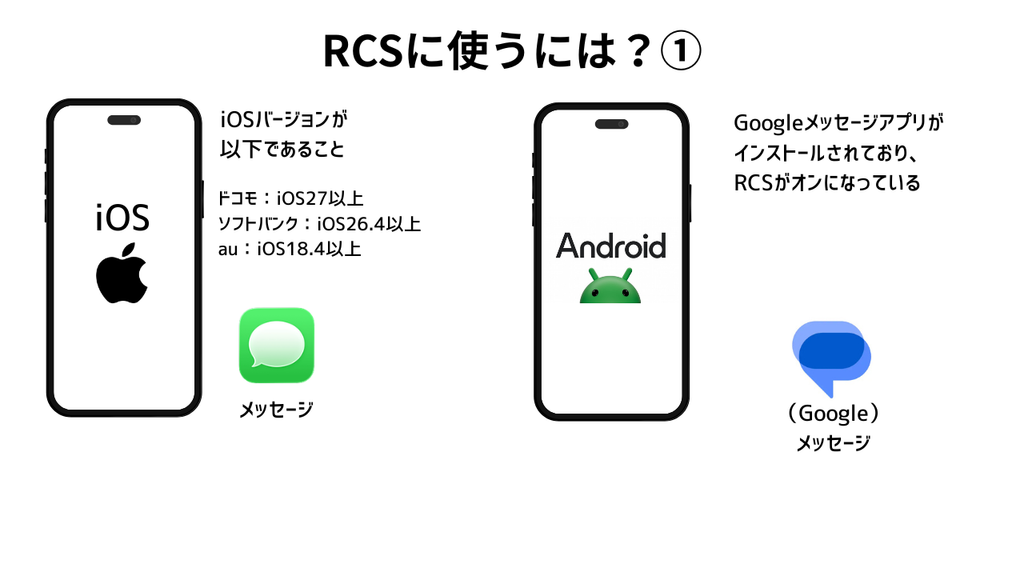
RCSに対応している端末でも、設定がオフになっていると利用できません。
iPhoneとAndroidでは設定場所が異なるため、それぞれ確認しましょう。
3.インターネットに接続されているか
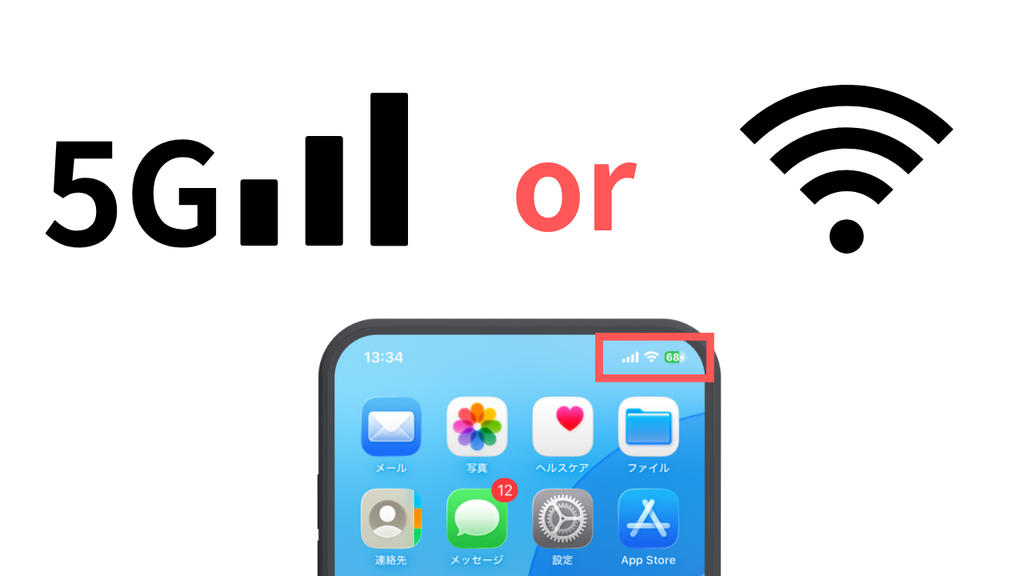
RCSはインターネット通信を利用します。
Wi-Fiまたはモバイルデータ通信に接続されているか確認してください。
機内モードがオンになっている場合も、RCSが正常に利用できない可能性があります。
スマホ画面上部の電波を示すエリアにWi-Fiのマーク、または4G(5Gでも可)が表示されていれば、ネットに接続されているはずです。
iPhoneでRCSが使えない場合の対処法
iPhoneでRCSが利用できない場合は、次の項目を確認しましょう。
「RCSメッセージ」の設定を確認する
iPhoneでは、標準の「メッセージ」アプリからRCSを利用します。
設定を確認するには、
設定 → アプリ → メッセージ → RCSメッセージ
と進みます。
「RCSメッセージ」の項目が表示されている場合は、オンになっているか確認してください。
Appleによると、RCSは通信会社が提供する機能で、利用するにはRCSに対応した通信会社のサービスが必要です。
そのため、設定項目そのものが表示されない場合は、通信会社側の対応状況を確認する必要があります。
iOSを最新版にする
古いiOSを使用している場合は、RCSの対応条件を満たしていない可能性があります。
「設定」から、
一般 → ソフトウェアアップデート
を開き、利用可能なアップデートがないか確認してください。
ただし、iOSを最新版にしただけで必ずRCSが使えるようになるとは限りません。
通信会社側の対応状況も確認しましょう。
モバイルデータ通信を確認する
RCSはインターネット通信を利用します。
Wi-Fiに接続している場合は、Wi-Fiが正常に通信できるか確認してください。
Wi-Fiを切ってモバイルデータ通信に切り替えて試してみる方法もあります。
AndroidでRCSが使えない場合の対処法
Androidでは、主にGoogle メッセージを利用してRCSを設定します。
RCSチャットがオンになっているか確認する
Google メッセージを開き、
プロフィール写真またはアイコン → メッセージの設定 → RCSチャット
の順に進みます。
RCSチャットがオフになっている場合は、オンにしてください。
表示される項目や画面は、端末やGoogle メッセージのバージョンによって異なる場合があります。
Google メッセージアプリを最新版にする
Google メッセージアプリのバージョンが古い場合、RCSが正常に利用できない可能性があります。
Google PlayからGoogle メッセージを開き、アップデートがないか確認してください。
Google メッセージを標準のメッセージアプリにする
Androidスマートフォンによっては、+メッセージアプリなどGoogleメッセージアプリ以外にも複数のメッセージアプリがインストールされていることがあります。
RCSを利用する場合は、Google メッセージが標準(規定)のメッセージアプリになっていないと利用できません。
Google メッセージが標準(規定)のメッセージアプリになっていない場合、Google メッセージアプリ起動時に毎回、標準(規定)のメッセージアプリに設定するか確認画面が表示されるはずです。
「RCSチャット」がオンにできない場合
「RCSチャットをオンにしたいのに、設定できない」という場合は、通信会社や電話番号の認証などに問題がある可能性があります。
Googleでは、RCSチャットをオンにできない場合の確認項目として、インターネット接続、電話番号、Google メッセージの設定などを案内しています。
まずは、
- インターネットに接続する
- Google メッセージアプリを最新版にする
- Google メッセージアプリを標準(規定)アプリにする
- 電話番号が正しく設定されているか確認する
- スマートフォンを再起動する
という順番で確認してみましょう。
RCSをオンにしたのに「接続中」のままになる
RCSの設定をオンにした後、
「接続中」
などの表示が続いて、利用できない場合があります。
この場合は、すぐに何度も設定を変更するのではなく、まずインターネット接続を確認してください。
また、電話番号の認証が完了していない可能性もあります。
しばらく待っても状態が変わらない場合は、
- スマートフォンを再起動する
- Google メッセージを最新版にする
- モバイルデータ通信で試す
- RCS設定を一度オフにして再度オンにする
- 通信会社のRCS対応状況を確認する
といった方法を試してください。
RCSが送れず、SMSになってしまうのはなぜ?
これはRCSが利用できない相手にメッセージを送っている可能性があります。
RCSは、送信者だけでなく相手側もRCSを利用できる環境であることが重要です。
例えば、
- 相手のスマートフォンがRCSに対応していない
- 相手のRCS設定がオフ
- 相手が対応していない通信会社を利用している
- 相手のスマートフォンがインターネットに接続されていない
といった場合があります。
このような場合、環境によってはRCSではなく、SMSなど別の方式で送信されることがあります。
iPhoneからAndroidにRCSを送れない場合
「iPhoneとAndroidならRCSでメッセージを送れるはずなのに、送れない」という場合もあります。
2026年には日本国内でもiPhoneとAndroid間のRCS対応が大きく広がりました。
Googleは2026年9月、NTTドコモのiPhoneがiOS 27からRCSに対応し、KDDI・ソフトバンクと合わせて、国内主要3社でAndroidとiPhone間のRCSが利用できる環境になったと案内しています。
ただし、実際に利用できるかどうかは、
端末・OS・通信会社・RCS設定
などの条件によって異なります。
そのため、iPhoneとAndroidのどちらか一方だけがRCSに対応していても、RCSで送信できない場合があります。
写真や動画だけ送れない場合
「文字は送れるのに、写真や動画が送れない」というケースでは、通信環境を確認しましょう。
写真や動画は文字だけのメッセージよりも多くのデータ通信を使用します。
次の項目を確認してください。
- Wi-Fiまたはモバイルデータ通信が正常か
- 電波状態が悪くないか
- データ通信が制限されていないか
- Google メッセージやメッセージアプリが最新版か
- 写真・動画のサイズが大きすぎないか
一度Wi-Fiを切り、モバイルデータ通信で送信してみるのも一つの方法です。
機種変更後にRCSが使えなくなった場合
スマートフォンを機種変更した後にRCSが使えなくなった場合は、RCSの設定が正しく引き継がれていない可能性があります。
特に、
Android → iPhone
iPhone → Android
のようにOSを変更した場合は、それぞれの端末でRCSの設定を確認しましょう。
新しいスマートフォンで、
- OSを最新版にする
- メッセージアプリを最新版にする
- RCSをオンにする
- 電話番号を確認する
- インターネットに接続する
といった基本設定を確認してください。
それでもRCSが使えない場合
ここまで確認してもRCSが使えない場合は、通信会社側の問題である可能性もあります。
通信会社の公式サイトで、
- RCSの対応状況
- 障害情報
- 対応端末
- 対応OS
- 対応料金プラン
などを確認してください。
特にRCSは2026年に日本国内で対応状況が大きく変化しているため、古い情報ではなく、現在の公式情報を確認することが重要です。
RCSメッセージが使えないときのチェックリスト
最後に、今回紹介した確認ポイントをまとめます。
iPhone
□ RCS対応の通信会社を利用している
□ 対応するiOSを利用している
□ 「RCSメッセージ」がオンになっている
□ Wi-Fiまたはモバイルデータ通信に接続している
□ 相手もRCSを利用できる環境になっている
□ iPhoneを再起動してみる
Android
□ RCS対応の通信会社を利用している
□ Google メッセージを最新版にする
□ Google メッセージを標準アプリにする
□ 「RCSチャット」をオンにする
□ インターネットに接続している
□ 電話番号が正しく設定されている
□ 相手もRCSを利用できる環境になっている
□ スマートフォンを再起動してみる
まとめ|RCSが使えないときは一つずつ確認しよう
RCSメッセージが使えない・送れない場合、必ずしもスマートフォンが故障しているとは限りません。
まずは、
① RCSの対応状況
② OS
③ RCSの設定
④ インターネット接続
⑤ 相手側のRCS対応状況
の5つを確認してみましょう。
特にiPhoneの場合は、iOSだけでなく通信会社の対応状況も重要です。
Androidの場合は、Google メッセージのRCSチャット設定を確認することがポイントです。
RCSは2026年に日本国内でも対応が大きく広がったため、今後さらに利用する人が増えることが予想されます。
「RCSが使えない」と思ったときは、この記事のチェックリストを上から順番に確認してみてください。
